第 4 課:提示詞對比
歡迎來到 Griptape Nodes 系列教學的第四課!在前幾課建立的多智慧體系統與圖像生成知識基礎之上,我們將深入探索令人興奮的提示詞工程 (Prompt Engineering) 領域。您將掌握如何運用現成的增強方案,並親自構建專屬的提示詞打磨工作流程,從而穩定獲得更高品質的視覺產出。此外,我們還將為您揭開 GenerateImage 節點中 "Enhance Prompt (增強提示詞)" 功能的神奇幕後機制!
本課涵蓋內容
在本教學中,我們將:
- 對比 AI 圖像生成的三種不同提示詞構建方法
- 深入理解內建的 "Enhance Prompt (增強提示詞)" 機制
- 學習如何搭建自訂的智慧體提示詞增強流
返回首頁
開始本教學前,請點擊介面左上角的 Griptape Nodes 圖示返回首頁。
開啟提示詞對比範例
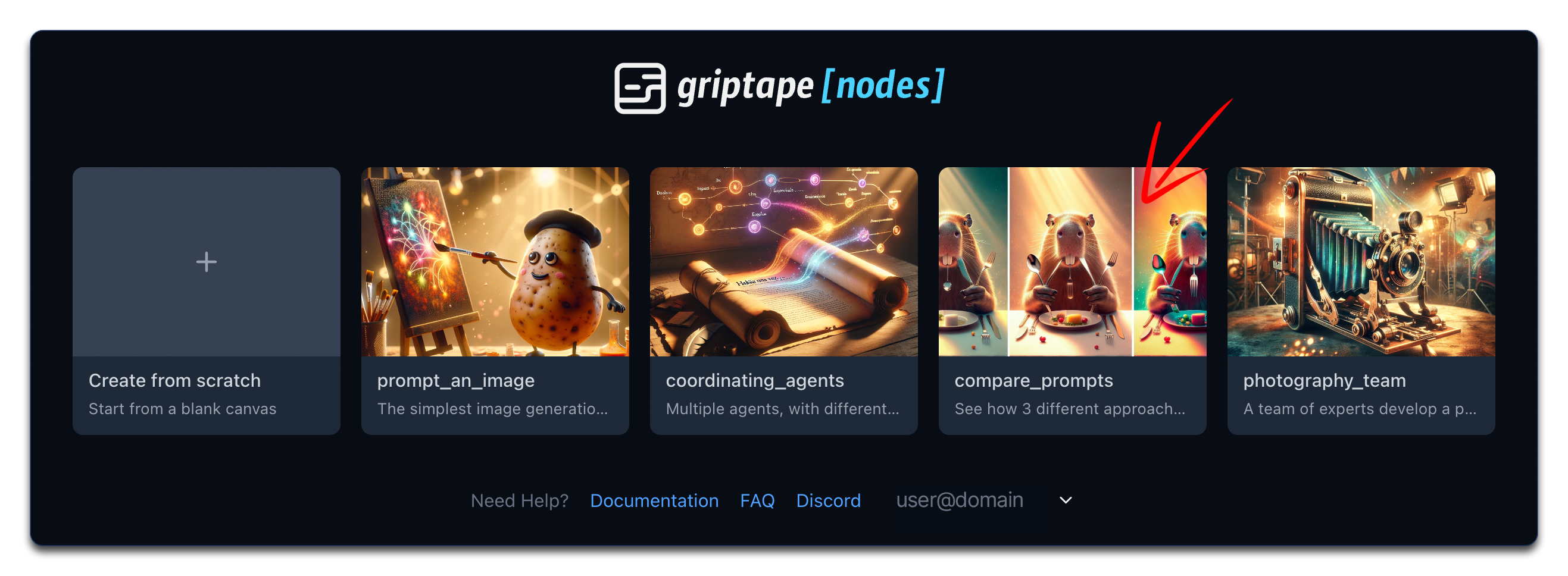
在首頁上,找到並點擊 "Compare Prompts" 卡片以開啟此範例工作流程。
理解工作流程架構
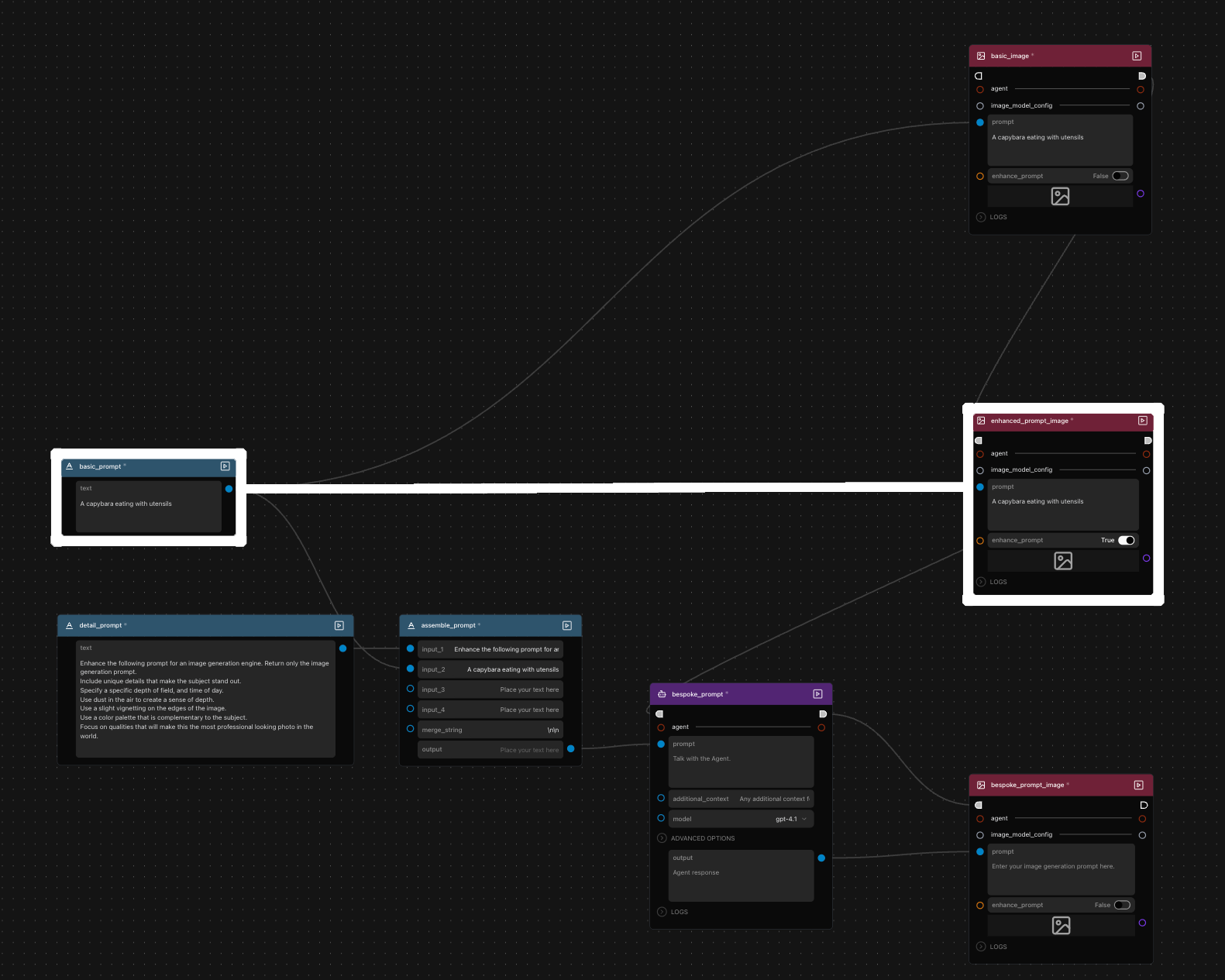
範例載入完成後,您將看到一個由多個節點組成的完整工作流程:
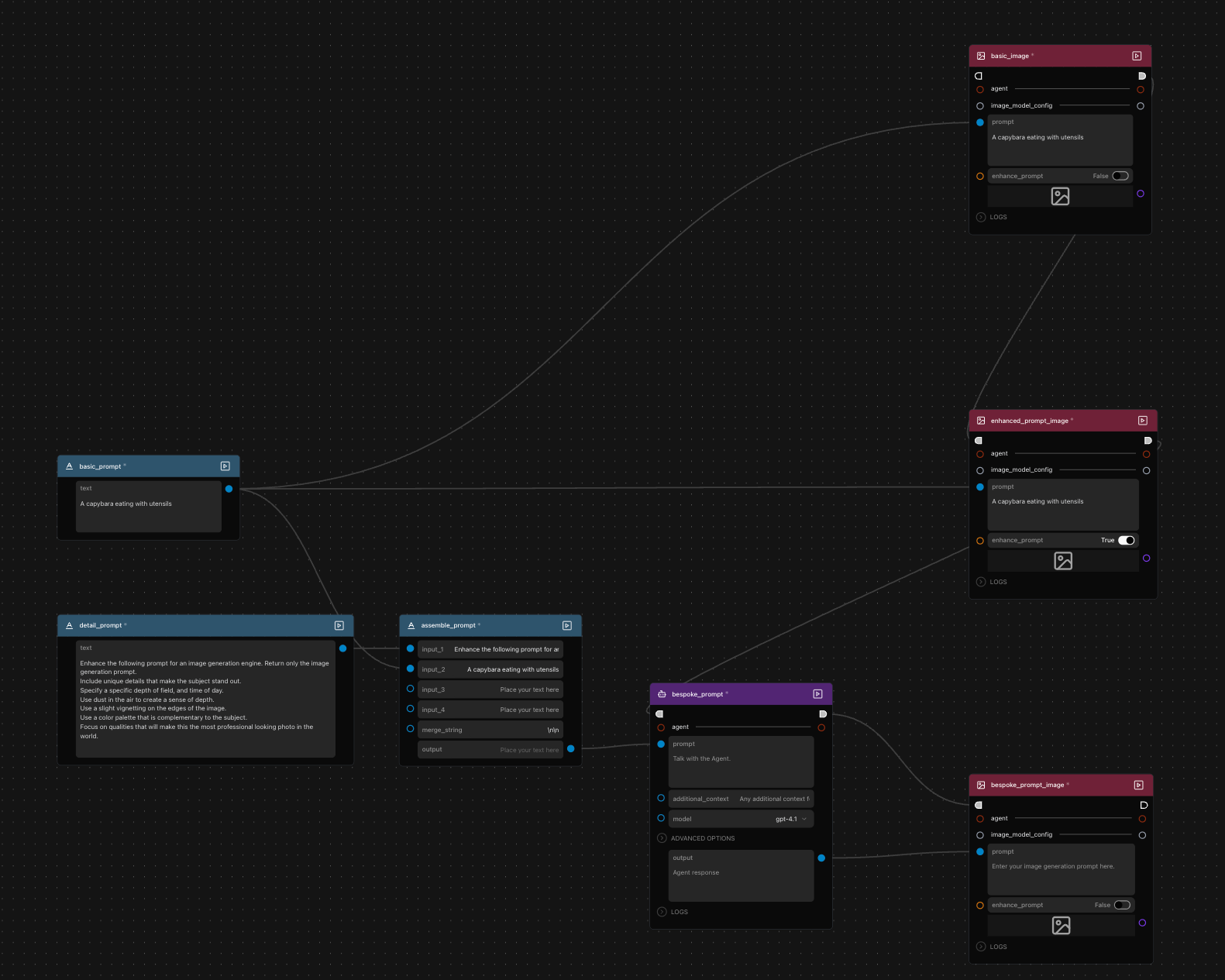
該工作流程包含:
- 兩個 TextInput 文字輸入節點:
- basic_prompt(基礎提示詞)
- detail_prompt(細節增強指令)
- 一個 MergeTexts 文字合併節點:assemble_prompt
- 三個 GenerateImage 圖像生成節點:
- basic_image(基礎圖像生成)
- enhanced_prompt_image(內建增強圖像生成)
- bespoke_prompt_image(客製化智慧體增強圖像生成)
- 一個 Agent 智慧體節點:bespoke_prompt
我們將依序單獨運行工作流程的各個分支,以直觀對比不同提示詞策略帶來的實際效果差異。
對比不同提示詞方法
方法 1:基礎提示詞 (Basic Prompt)
讓我們先從最直觀的基礎方式開始:
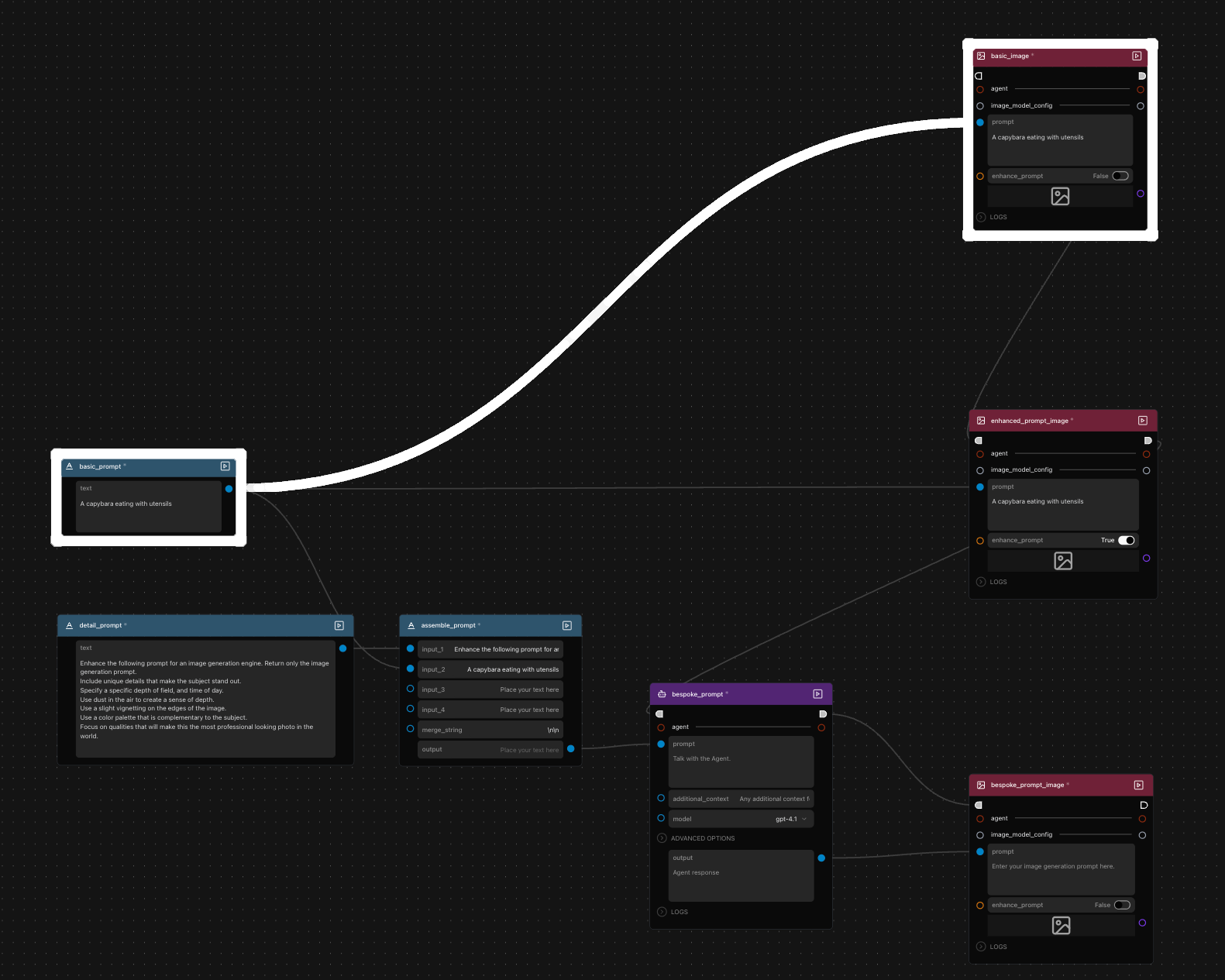
- 找到包含簡單提示詞 "A capybara eating with utensils"(一隻使用餐具吃東西的水豚)的 TextInput 節點。
- 順著連線找到第一個 GenerateImage 節點。
- 請注意,該節點上的 Enhance Prompt 參數設定為 False(關閉增強)。
- 點擊該節點右上角的 Run Node 按鈕單獨運行此節點。
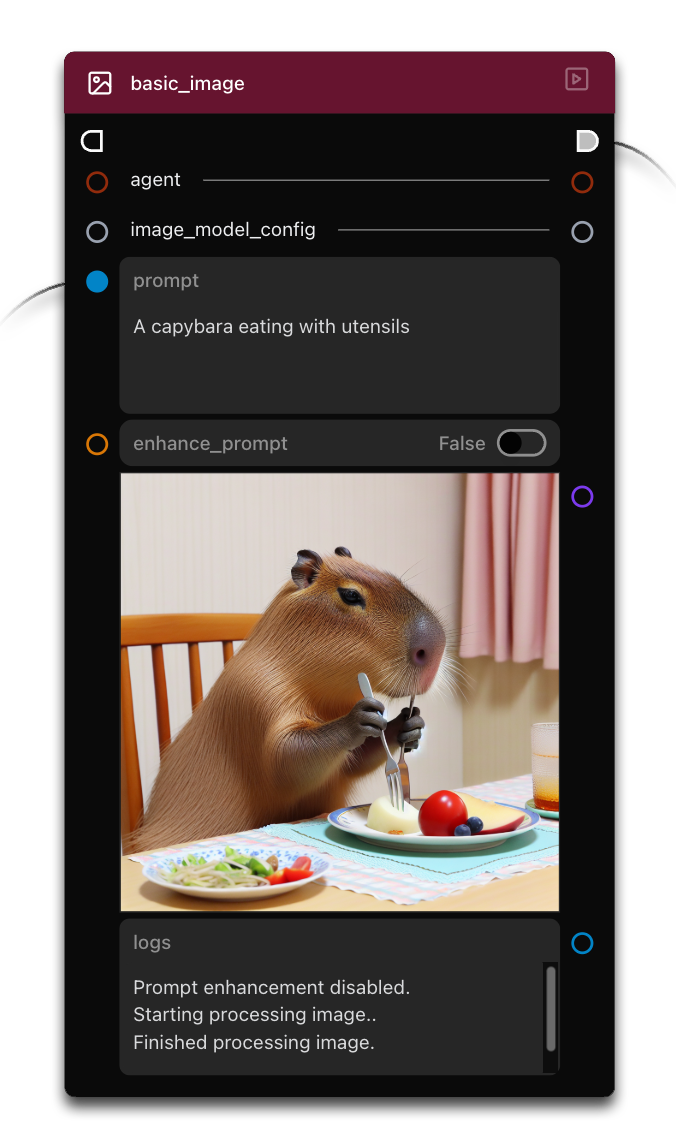
仔細觀察生成的圖像。這呈現了 AI 模型對您直接給予的簡短描述所做出的原始詮釋。
方法 2:使用內建增強提示詞功能
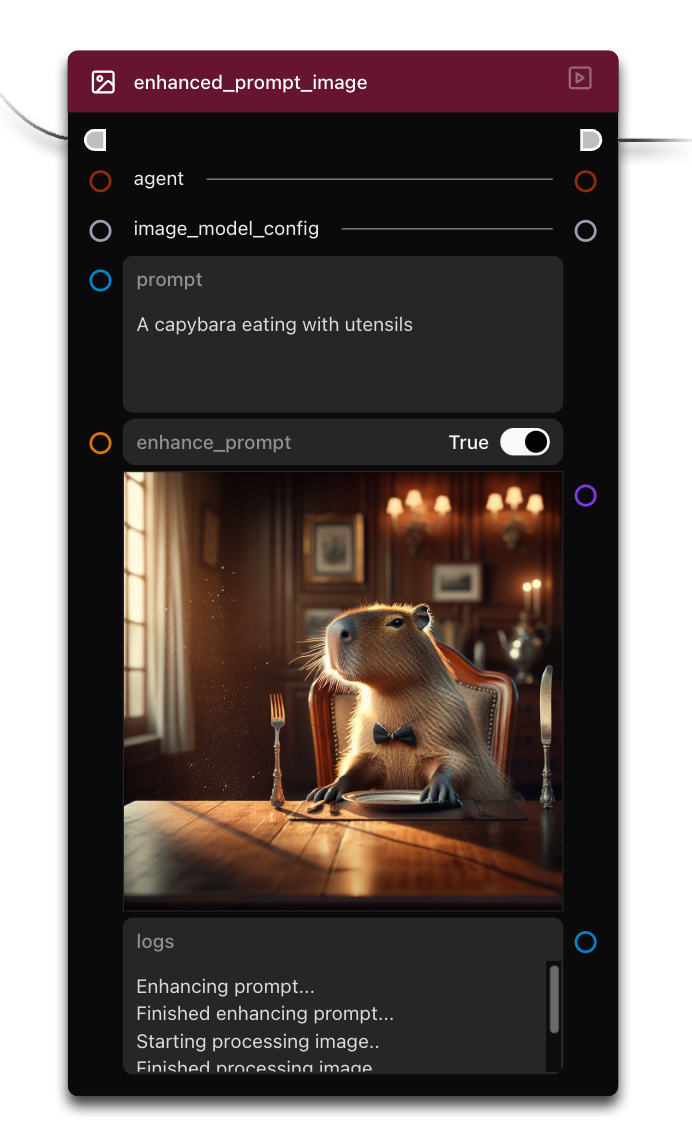
在第二種方法中,我們使用相同的簡短提示詞,但開啟 GenerateImage 節點內建的增強功能:
- 找到接收相同簡短提示詞的第二個 GenerateImage 節點。
- 注意該節點上的 Enhance Prompt 參數已切換為 True(開啟增強)。
- 點擊該節點右上角的 Run Node 按鈕運行它。
將此結果與第一張圖片進行對比。您會發現一個細節更加豐富、極具藝術質感的畫面。差異非常顯著 — 儘管輸入的是完全相同的簡單提示詞,增強後的版本卻產生了層次更豐富且視覺衝擊力更強的成品。
方法 3:客製化智慧體增強提示詞
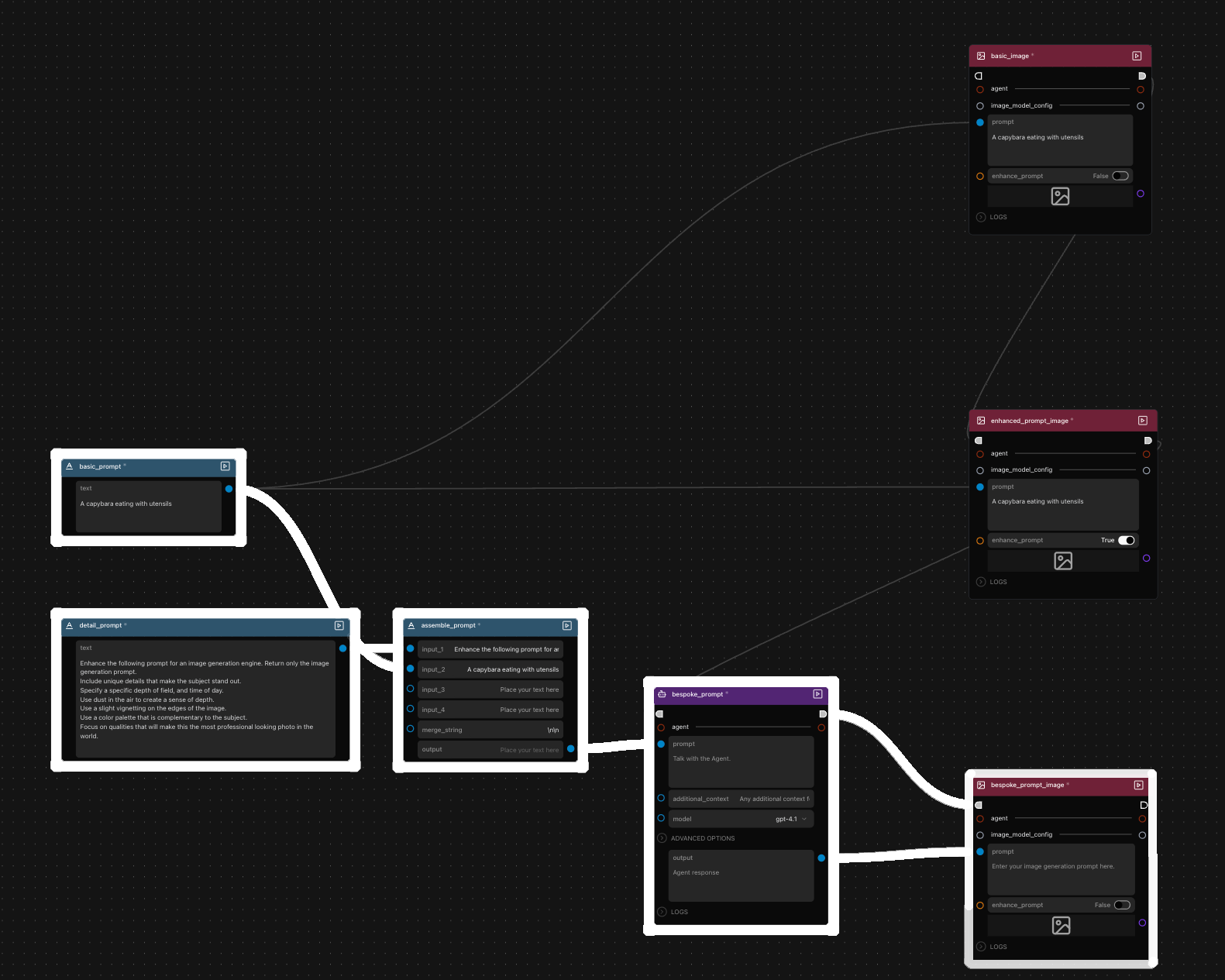
第三種方法展示了我們如何親手打造專屬的自訂提示詞增強鏈:
-
仔細觀察我們如何組合 MergeTexts 節點與 Agent 智慧體來精雕細琢提示詞:
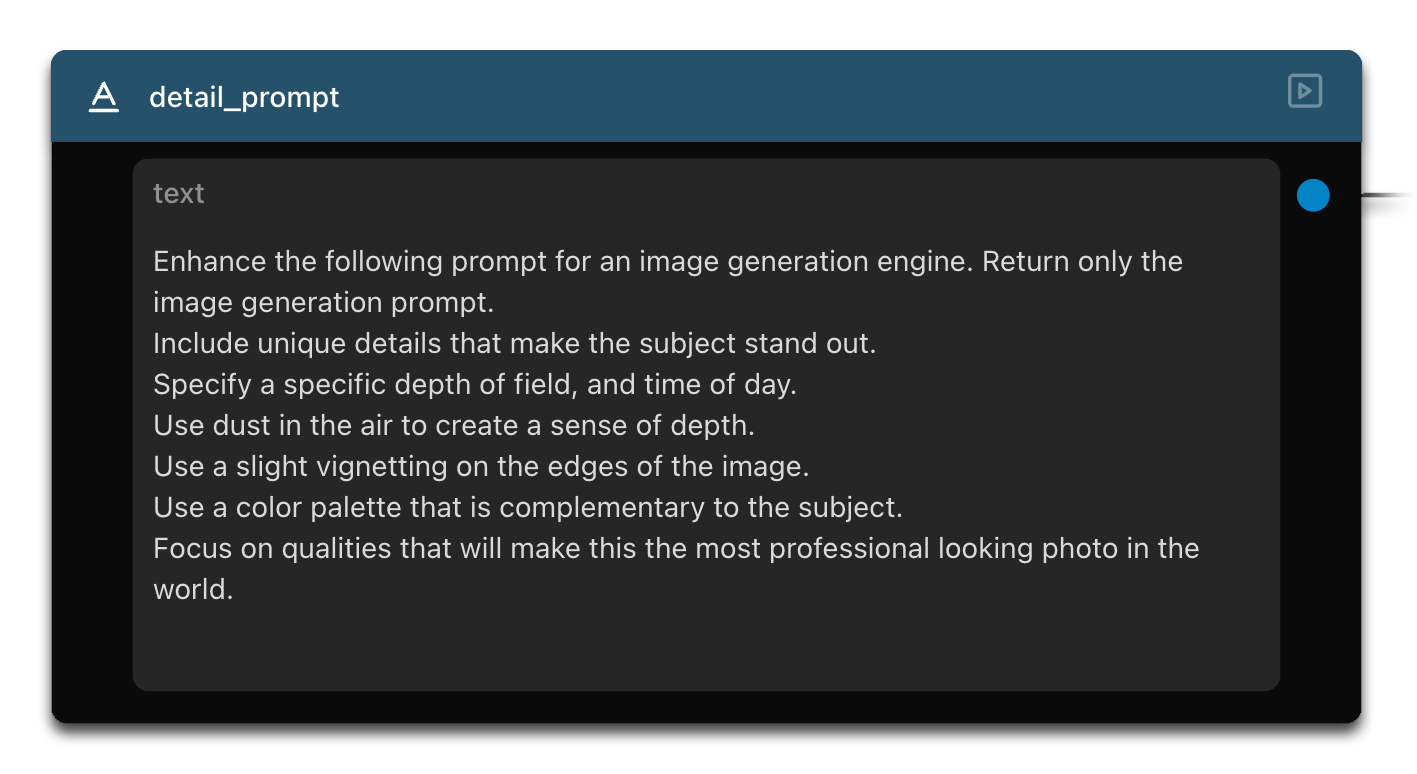
- 將詳盡的提示詞打磨規則輸入到 MergeTexts 節點的第一個輸入埠:
- 將與其他範例相同的簡單提示詞連入 MergeTexts 節點的第二個輸入埠
- "MergeTexts" 節點將這兩部分內容無縫拼接
- 隨後由 Agent 節點消化該綜合指令,專門重寫並生成一段專為圖像生成而優化的高品質提示詞
- 單獨運行該 Agent 節點。
- 查看該智慧體的文字輸出(如果希望更直觀地閱讀,您可以添加一個 DisplayText 節點並將其連線!)。
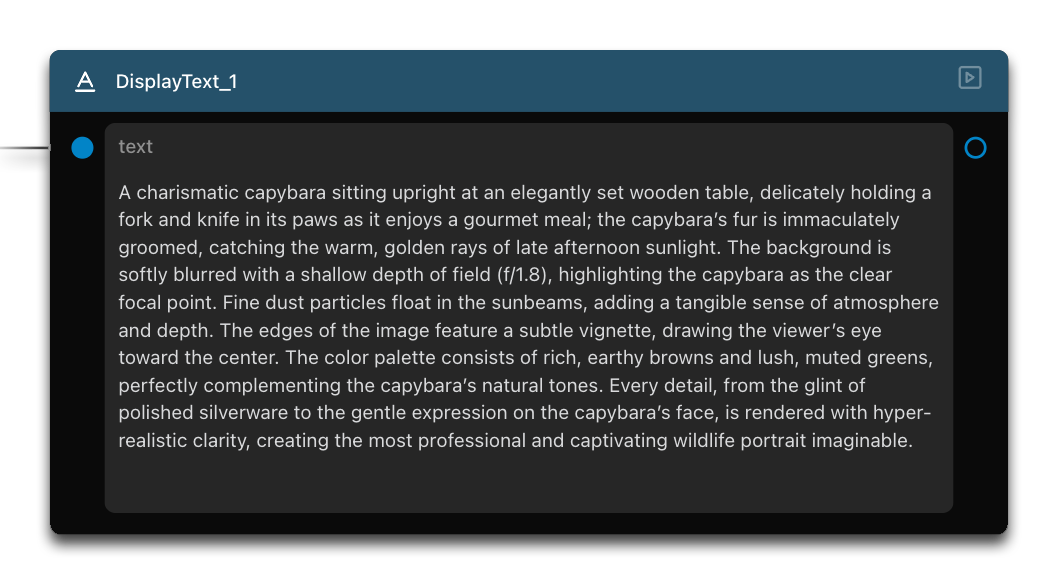
您會發現智慧體產生了一段極具表現力的提示詞,精確涵蓋了所有攝影與構圖維度:
- 水豚獨特的毛髮與姿態細節
- 明確的光影氛圍(午後溫暖的斜陽金光)
- 景深與背景虛化控制
- 和諧統一的高階調色盤
-
專業單眼相機的構圖細節
-
最後,運行第三個 GenerateImage 節點(其 Enhance Prompt 設定為 False)。該節點直接使用我們剛剛由智慧體精心打磨出的高級提示詞。
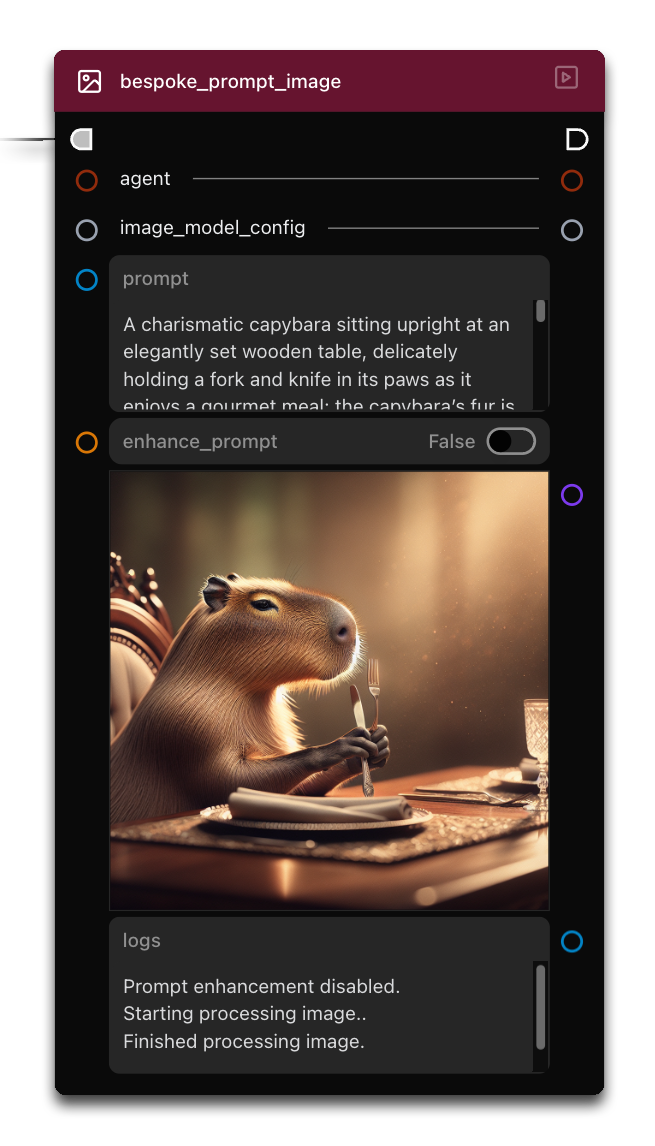
觀察這張圖片,相較於第一張基礎圖片,它包含極其具體而生動的藝術細節,其精緻程度與第二種方法不相上下,但更契合我們的特定指令要求。
洞悉幕後運作機制
這裡的核心洞見在於:當您將 GenerateImage 節點的 Enhance Prompt 切換為 True 時,Griptape 在底層自動執行的正是我們在第三種客製化方法中手動搭建的邏輯!它在幕後:
- 提取您的基礎提示詞,並與系統內建的提示詞優化範本結合
- 傳遞給後台智慧體執行增強處理(指令邏輯與我們編寫的幾乎完全一致)
- 將智慧體擴充後的優化提示詞作為實際參數提交給文生圖模型
而透過親手構建專屬的顯式增強流,我們獲得了對提示詞如何被豐富、風格如何被塑形的全權主導控制力。
實際應用與最佳實踐
結合本課所學,在您自己的專案中可參考以下選型策略:
- 對於快速探索、驗證概念的簡短文生圖,直接使用基礎提示詞(關閉 Enhance Prompt)
- 當希望以最低成本快速提升整體視覺質感時,直接開啟 "Enhance Prompt"
- 當您需要對特定藝術風格、品牌視覺規範、精確的光影與鏡頭語言進行高度定制控制時,構建基於 Agent 的客製化提示詞增強流
總結
在本教學中,我們涵蓋了:
- 用於圖像生成的三種截然不同的提示詞構建方法
- 深入剖析了 "Enhance Prompt" 內建增強功能的底層原理
- 掌握了構建自訂智慧體提示詞增強流的高階技巧
這些技巧充分展現了提示詞工程的魅力 — 透過巧妙構思與精細雕琢輸入指令,引導 AI 系統精準輸出極具震撼力的高品質作品。
下一步
在下一節:第 5 課:構建虛擬攝影團隊中,我們將學習規則集 (Rulesets)、工具 (Tools) 以及如何將智慧體轉換為可呼叫工具,實現更加複雜強大的多智慧體深度協同!