第 1 課:新手快速入門
歡迎來到 Griptape Nodes!本教學將引導您掌握這款強大視覺化工作流程工具的基礎知識。您將學習如何啟動應用程式、巡覽操作介面、添加並連接節點,以及運行您的第一個 AI 智慧體。完成本教學後,您將具備繼續後續進階教學所需的堅實基礎。
本課涵蓋內容
在本教學中,主題包括:
- 啟動 Griptape Nodes
- 從首頁進入工作流程畫布
- 熟悉 Griptape Nodes Editor 介面
- 向工作區添加節點
- 理解不同節點之間的相容連接規則
- 運行智慧體
啟動 Griptape Nodes
若要啟動 Griptape Nodes,請開啟終端機並運行以下任一命令:
griptape-nodes
或者使用簡寫命令:
gtn
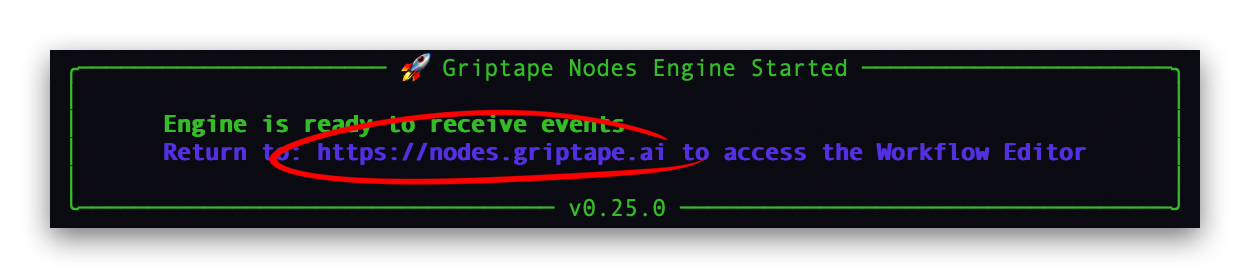
執行該命令後,您的預設瀏覽器應會自動開啟 https://nodes.griptape.ai。如果未自動開啟,只需在終端機中按住 Ctrl 點擊(Mac 上按住 Cmd 點擊)顯示的連結,並在出現提示時選擇「在瀏覽器中開啟」。當然,您也可以隨時將該網址加入瀏覽器書籤,以便日後直接存取。
提示
為了獲得最佳學習體驗,建議將兩個瀏覽器視窗左右並排顯示:一邊開啟本教學,另一邊操作您的 Griptape Nodes 工作區。
首頁 (The Landing Page)
當瀏覽器開啟時,首先呈現在您眼前的是 Griptape Nodes 首頁。此頁面展示了多個範本工作流程,向您介紹 Griptape Nodes 的各種核心能力。一旦您開始儲存自己的工作流程,它們也會按照從新到舊的順序顯示在此處。
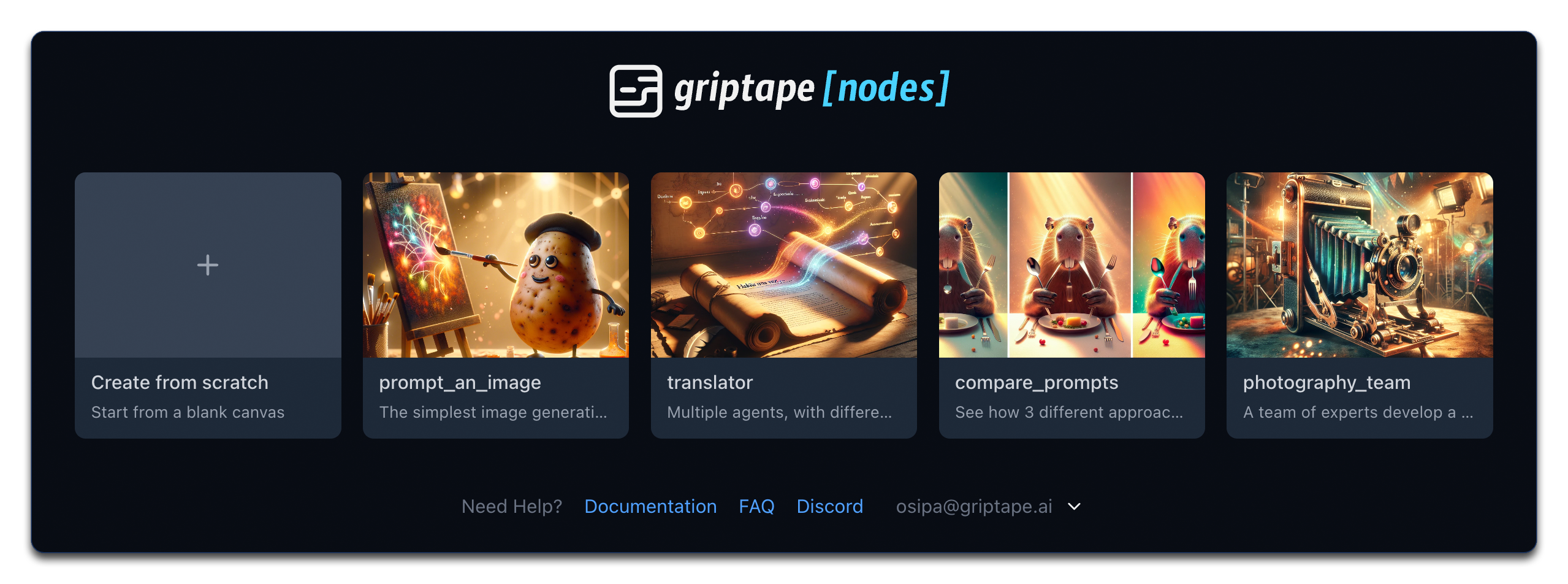
這些範例工作流程是學習 Griptape Nodes 功能的極佳資源,但現在,讓我們先從「空白畫布」開始體驗。
從空白畫布建立新工作流程
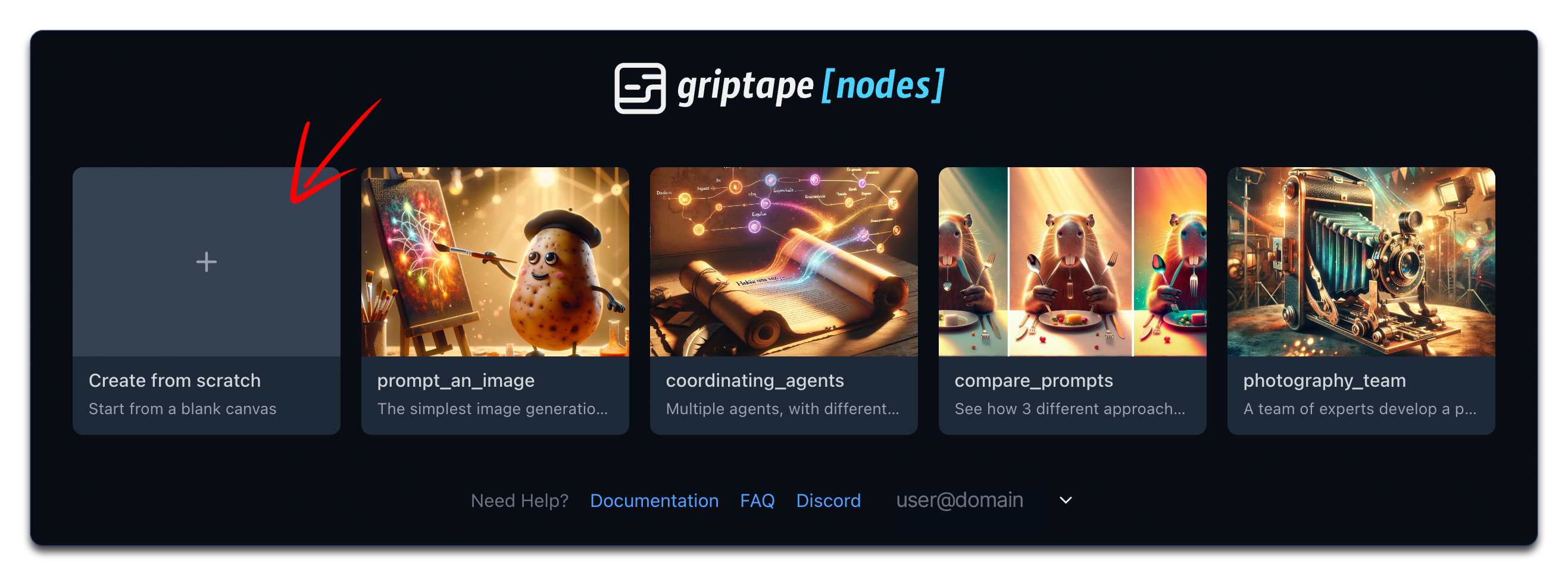
在首頁上,找到並點擊 "Create from scratch"(從空白畫布建立)卡片。此操作將開啟一個乾淨的工作區畫布,供您自由構建工作流程。
熟悉 Griptape Nodes 介面
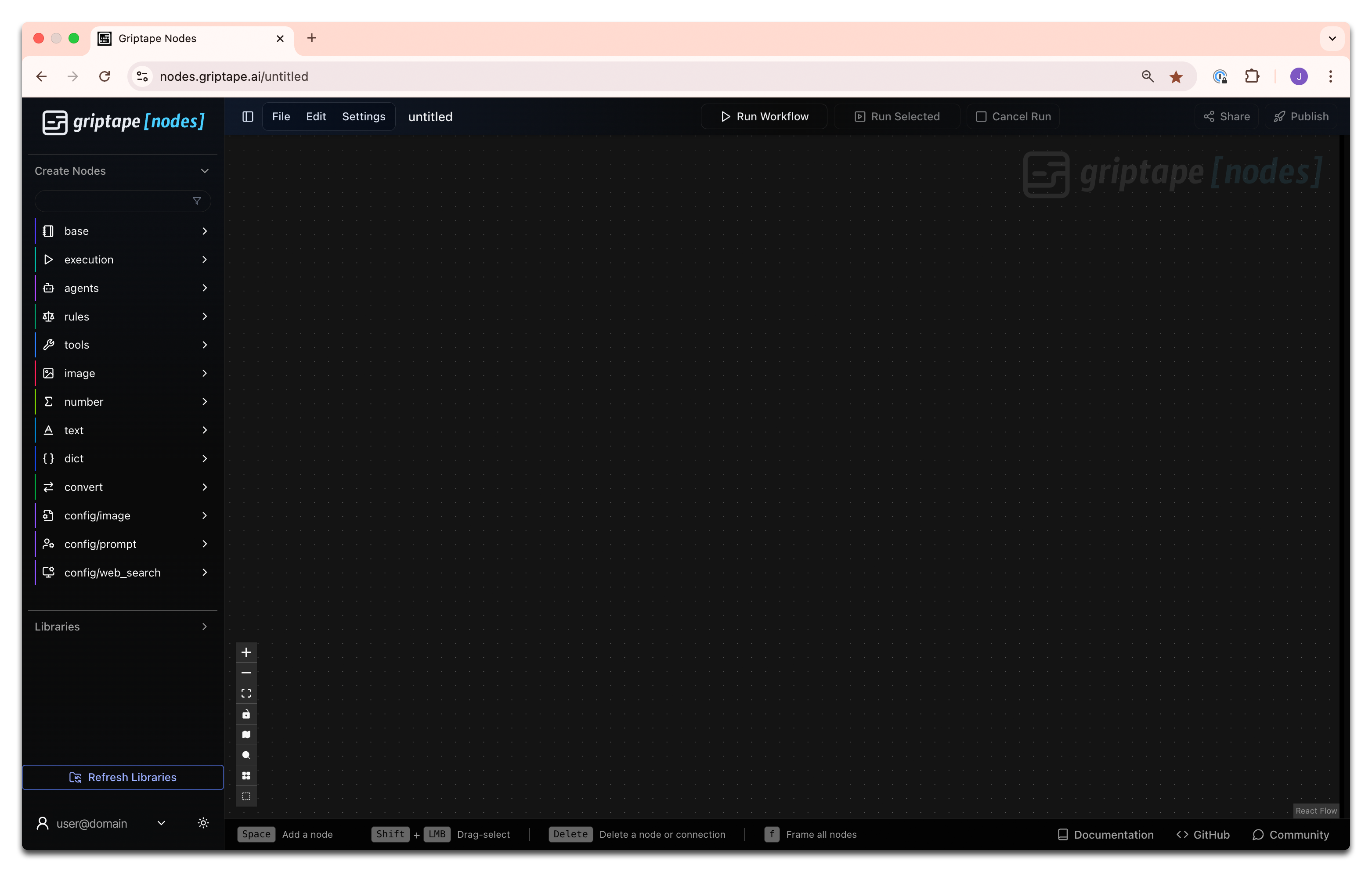
進入工作流程編輯器後,請花片刻時間熟悉整體介面配置:
節點程式庫 (Libraries)
初期最需要關注的區域是左側面板 — 節點程式庫。在面板頂部,您會看到 Create Nodes 區塊。該面板匯集了 Griptape Nodes 內建的所有標準節點。每個節點都有其特定功能。隨著對 Griptape Nodes 的逐步熟悉,您將理解這些節點的工作原理,以及如何將它們組合起來建立強大的自動化流程。
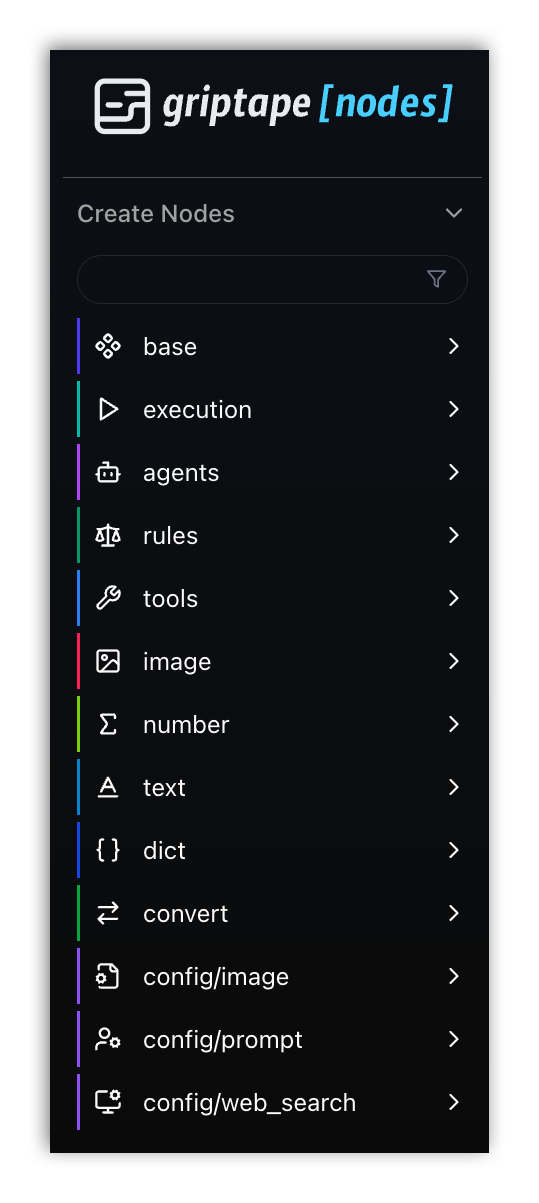
向工作區添加節點
以下是建立節點最快捷的幾種方式。如需查看編輯器中所有可用的節點添加方法,請參閱節點操作指南;如需透過程式碼建立節點,請參閱 Retained Mode (保留模式)。
拖曳放置 (Drag and Drop):在左側面板中點擊並按住某個節點,然後將其拖放到工作區畫布上釋放。
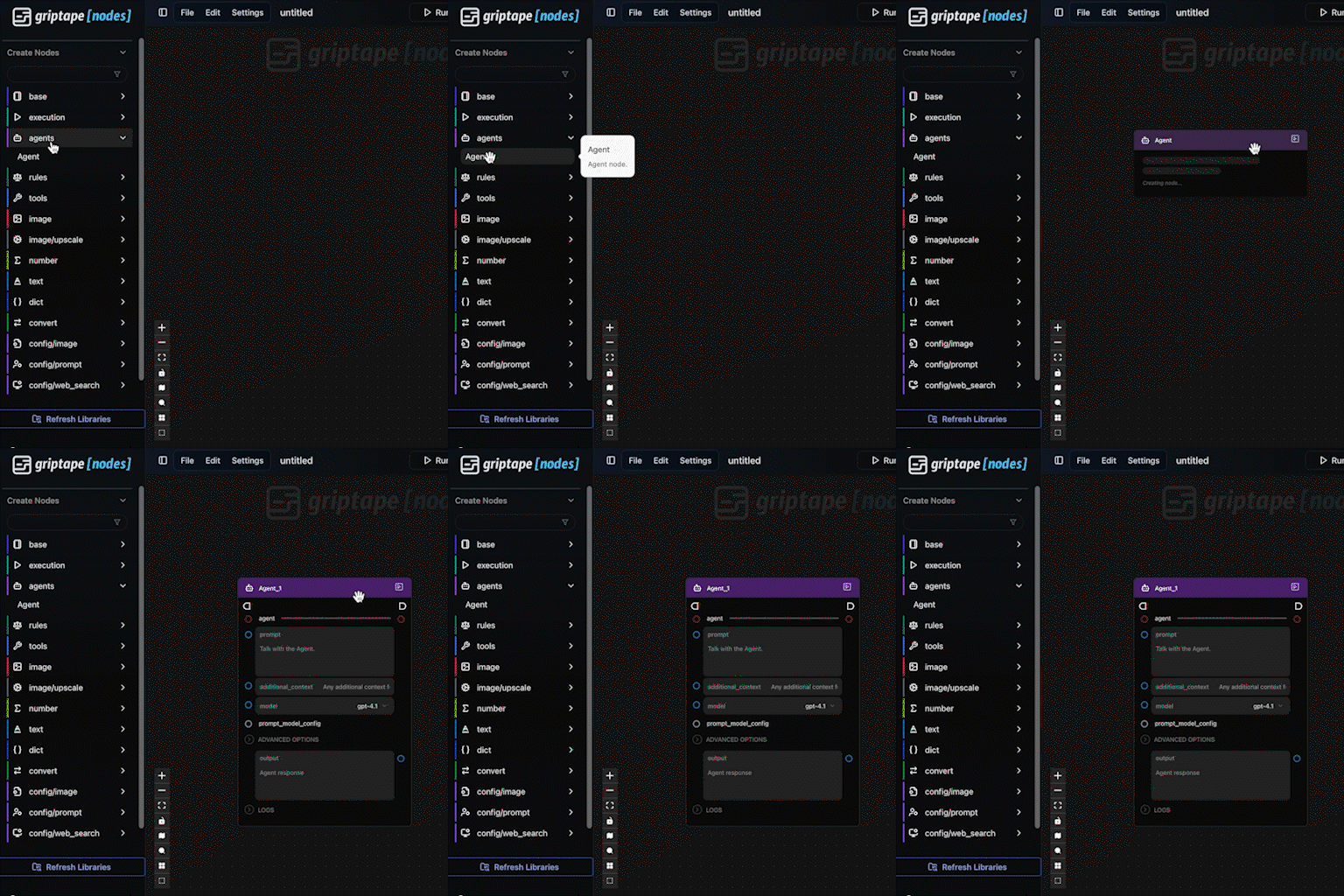
拖曳放置
Tab 或 Shift+A 搜尋:將滑鼠指標懸停在流編輯器上方時按下 Tab 或 Shift+A,會彈出搜尋方塊。輸入關鍵字找到目標節點後,按 Enter 即可快速建立。
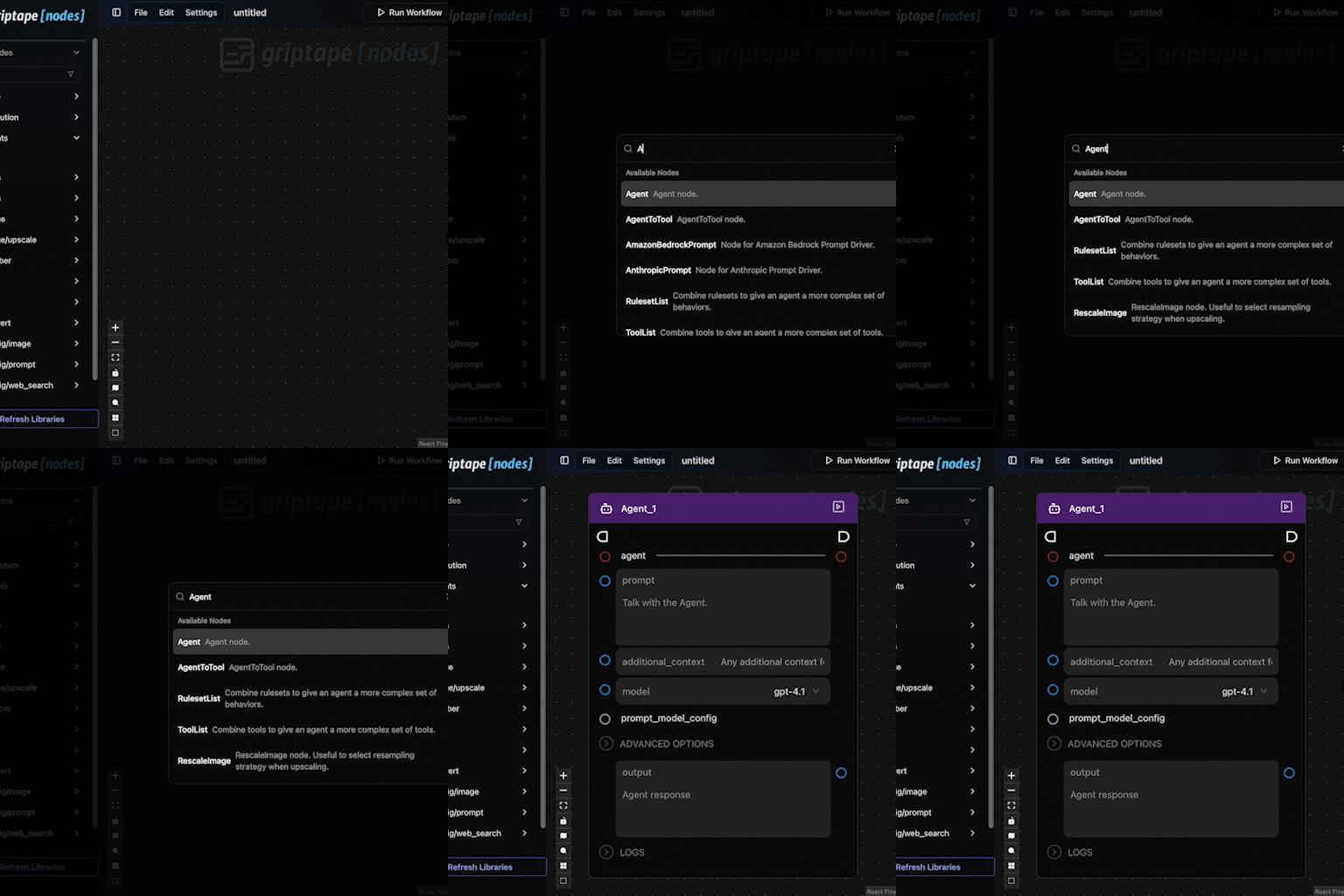
Tab 或 Shift+A 搜尋
添加節點後,您可以:
- 點擊並拖曳以調整其在畫布上的擺放位置
- 編輯其參數數值與運行行為
- 將其與其他節點相連接
連接節點 (Connecting Nodes)
讓我們使用上述第一種技巧 — 從節點庫拖放到工作區,建立以下三個節點:
-
一個 Agent 智慧體節點 ( agents > Agent ) - 這是一個與 LLM(如 OpenAI ChatGPT 或 Anthropic Claude)進行互動的智慧體節點
- 在側邊欄中展開 agents 分類
- 將 Agent 節點拖曳到工作區並放開以建立該節點
說明
為簡潔起見,我們將此路徑表示為 ( 分類 > 節點名稱 )。例如對於 Agent,我們簡寫為 ( agents > Agent )。接下來的兩個節點請依此類推。
-
一個 FloatInput 浮點數輸入節點 ( number > FloatInput ) - 用於輸入帶小數點數值 (floats) 的節點
-
一個 TextInput 文字輸入節點 ( text > TextInput ) - 用於輸入文字字串的節點
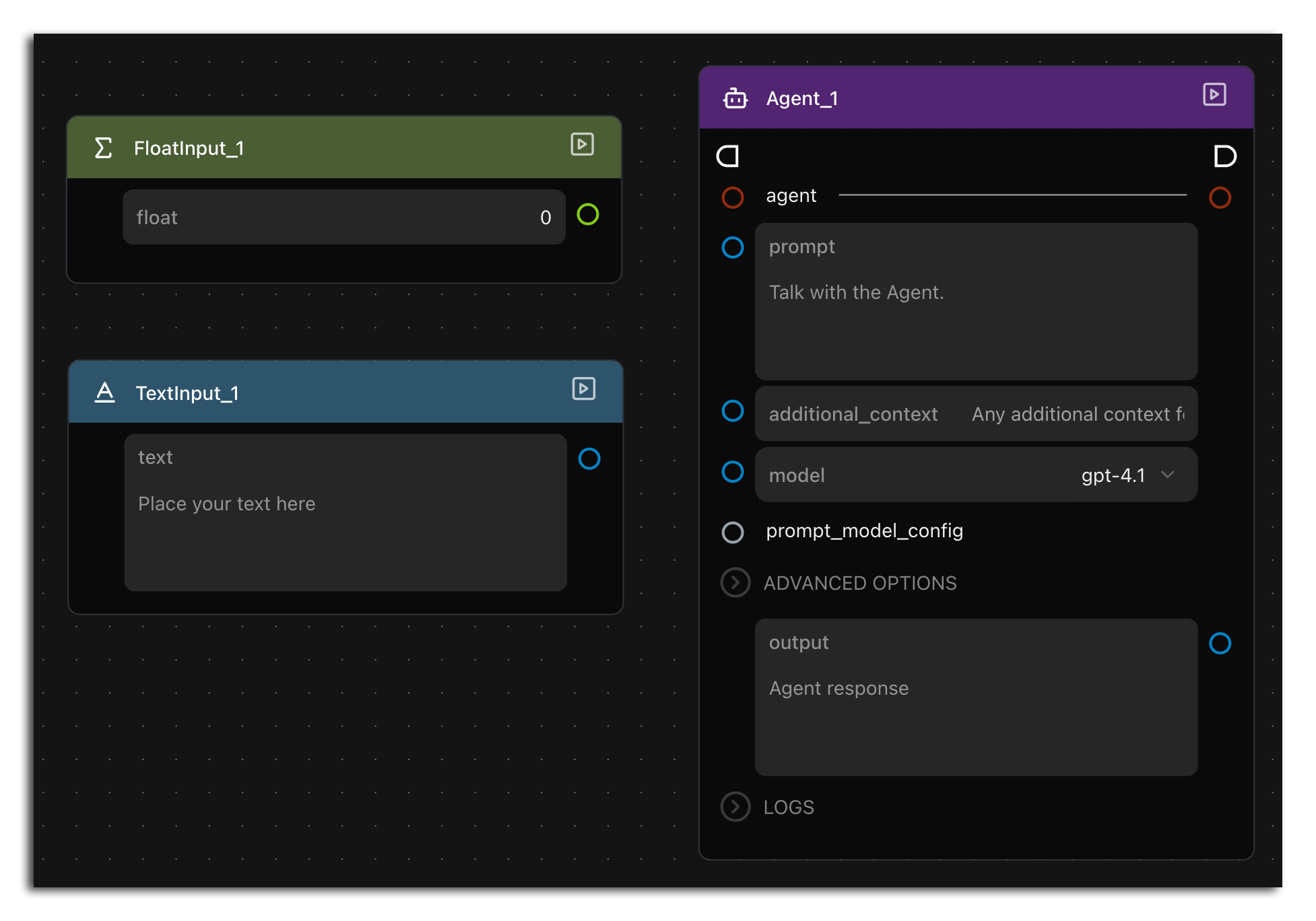
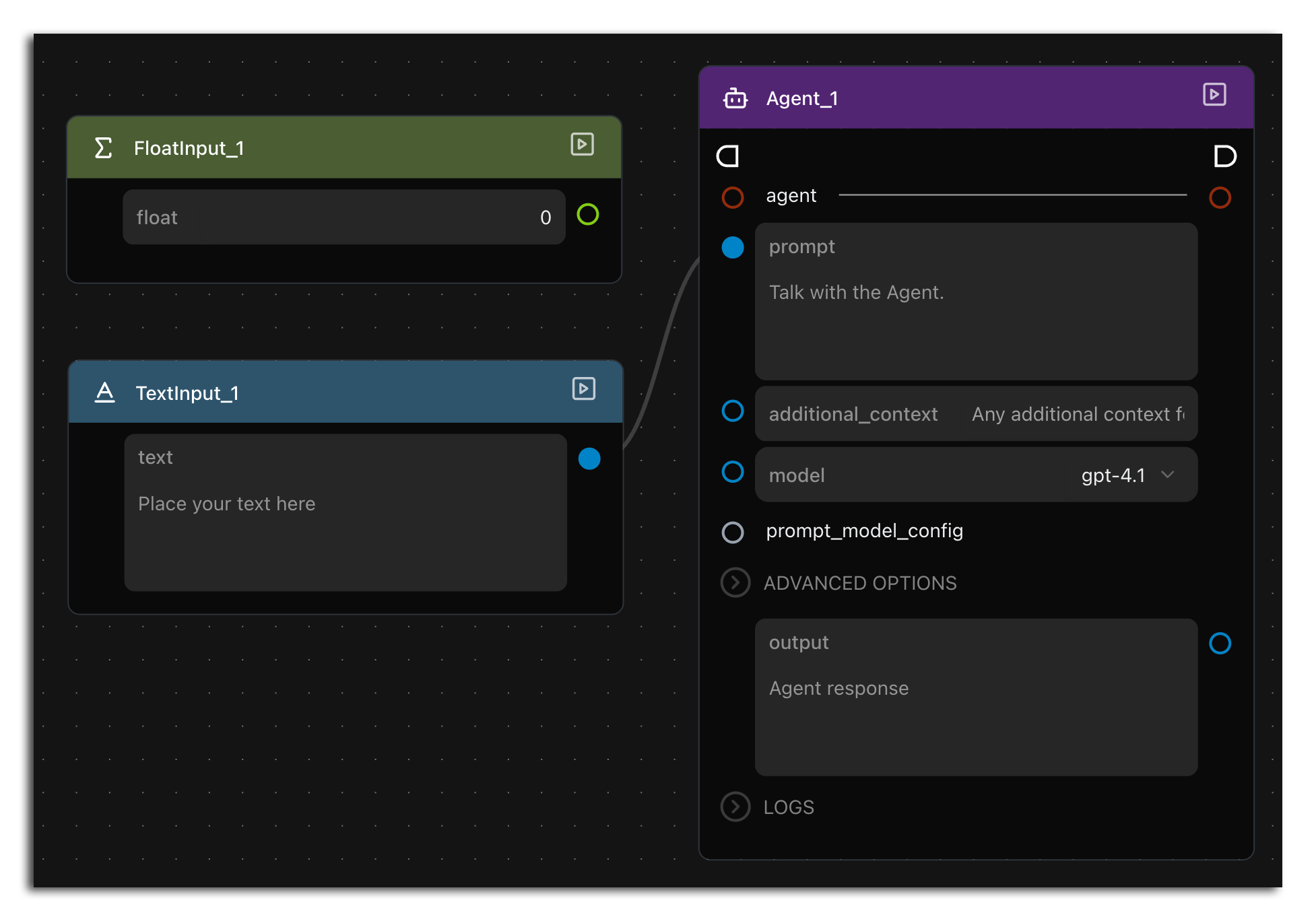
現在嘗試進行連線:從兩個輸入節點的右側連接埠拖曳連接線至 Agent 節點上的各個輸入連接埠。嘗試多種組合,您會發現並非所有連接埠都能成功相連。
這是因為參數只有在資料型別彼此相容時才能直接建立連線:
- TextInput 節點輸出的是文字 (text),因此它可以連接到 Agent 節點上任何接受文字的參數。
- FloatInput 節點輸出的是浮點小數 (floats),而 Agent 節點目前沒有任何參數接受浮點型別輸入。
無法將 FloatInput 連接到任何地方完全不用擔心 — 這正是我們設計此處練習的目的。此節點出現在這裡純粹是為了向您直觀展示並非所有參數都能隨意互連。FloatInput 節點在數值運算中極為有用,只是它並非當前工作流程中其他節點所需的輸入型別。
專家提示
將連接埠的顏色作為直觀的相容性參考指引。顏色相符的連接埠之間通常支援直接相連。
運行智慧體 (Use an Agent)
現在,讓我們清理畫布,來親身體驗一次真實的 AI 互動:
- 前往頂部 File (檔案) 功能表並選擇 New (新建)。
- 在全新工作流程中,以您偏好的任何方式建立一個 Agent 節點。
-
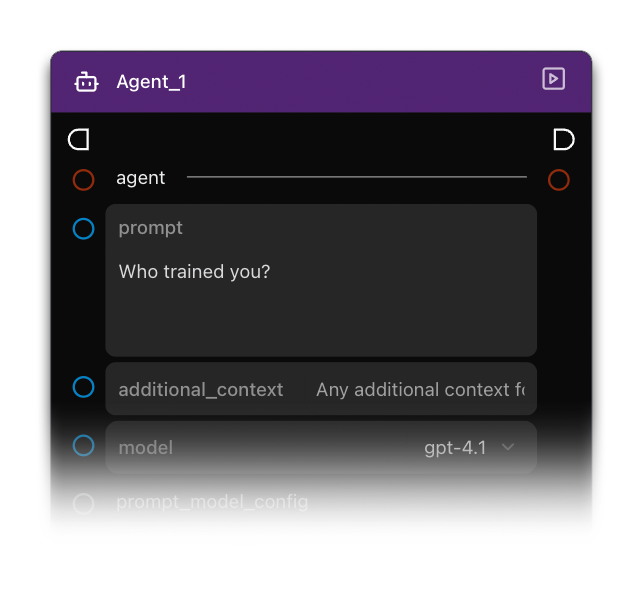
在 Agent 節點的 prompt 提示詞欄位中輸入一個問題。您可以輸入 "Who trained you?" 來確認後端運行的 AI 模型服務,或者隨意輸入任何您平時會向聊天機器人詢問的問題。
-
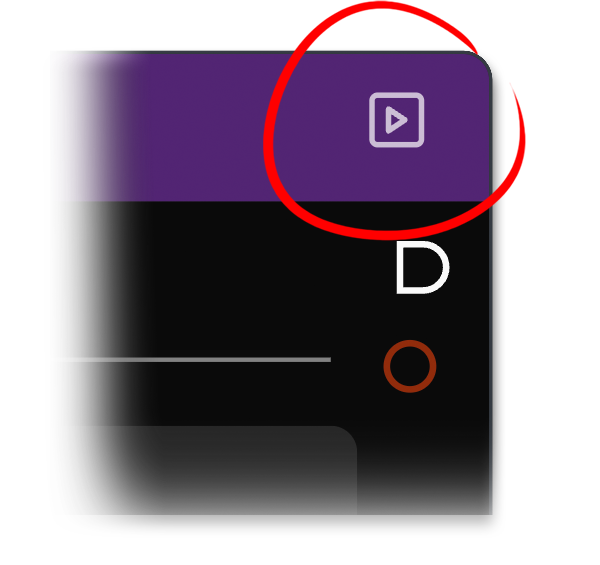
點擊 Agent 節點右上角的播放按鈕圖示以執行該節點。
-
當文字生成並顯示在輸出區塊時,仔細閱讀其回答。
恭喜!您剛剛成功與大型語言模型 (LLM) 完成了互動。如果您保持了預設設定,您所使用的是 OpenAI ChatGPT (GPT-4.1)。
雖然這種體驗看似與直接在網頁上使用 ChatGPT 或 Claude 類似,但 Griptape Nodes 的真正威力在於能夠將 LLM 與眾多其他功能節點無縫編排串聯。再次瀏覽左側的節點庫面板,看看還有哪些豐富的節點可供調用。我們才剛剛啟程 — 前方還有廣闊的天地等待探索!
總結
在本教學中,我們涵蓋了:
- 啟動 Griptape Nodes
- 從首頁進入工作流程畫布
- 熟悉 Griptape Nodes Editor 介面
- 將第一批節點添加到工作區
- 瞭解不同型別節點之間的連線相容性規則
- 運行第一個 AI 智慧體
下一步
在下一節:第 2 課:生成圖像提示詞中,我們將進入更精采的部分:親手製作 AI 圖像!