節點程式庫 (Libraries)
節點程式庫 (Library) 是可在編輯器中調用的一組節點套件包。部分程式庫由引擎原生內建隨附,部分可從 Git 網址下載安裝,亦可由您自行親手編寫。本頁專門面向安裝與使用程式庫的創作者 — 而非編寫開發程式庫的工程師。(程式庫開發者請參閱自訂節點開發指南與工作處理程序節點隔離)。
若您擔心同時安裝多個程式庫會產生衝突,可直接跳至共存保障機制 — 簡要結論是:兩個程式庫各自的 Python 套件相依性絕不可能彼此破壞,但若兩個程式庫包含完全相同的節點名稱,可能會產生命名歧義,引擎會在執行時給出明確指引。
起始內建模組與沙盒
引擎支援沙盒程式庫 (Sandbox Library) — 這是用於快速開發個人自訂節點、無需打包完整正式套件的草稿測試程式庫。該目錄預設未啟用:前往 Settings → Library → Sandbox Settings,將 Sandbox Library Directory 指向磁碟上已存在的實體資料夾。啟用後,引擎會自動從該目錄中掃描並載入 .py 節點檔案,您在編輯器 Sandbox 分類中所看到的項目完全取決於該資料夾中的實際代碼。
在執行 gtn init 初始化期間,系統會詢問是否安裝 Advanced Media Library (進階多媒體程式庫)(包含擴散生成、圖像處理、影片生成等功能)。您可以當時確認安裝,亦可稍後重新執行 gtn init 補裝。具體步驟請參閱常見問答 (FAQ)。
其他程式庫 — 無論是官方第一方套件還是開源社群擴充 — 皆可直接在編輯器中自行安裝。
在編輯器中安裝程式庫
編輯器的 Libraries 面板是安裝程式庫的主要圖形介面。從頂部標頭功能表依序點擊 Manage → Library Management 即可開啟。
點擊右上角的 Add Library (新增程式庫) 開啟對話視窗。貼入 Git 倉庫網址(例如託管社群自訂節點的 GitHub 倉庫)並點擊 Install。編輯器會自動 Clone 該倉庫、讀取其中的 griptape_nodes_library.json 資訊清單、安裝相依套件並完成註冊。對話方塊中的 Advanced Options 允許您選取安裝特定的分支、標籤或 Commit Hash,而非預設主分支。
若不確定要安裝什麼,視窗底部的 Browse Community Libraries 按鈕提供了精選的社群程式庫目錄供您瀏覽挑選。
安裝成功後,新程式庫會即時出現在清單中。每個條目清晰呈現:
- 程式庫名稱與當前版本號。
- 該程式庫提供的節點總數。
- Open 按鈕:在系統檔案管理器中開啟該程式庫的本機存放資料夾。
- Advanced 展開面板:顯示 Git 遠端倉庫 URL、Ref(分支或標籤)以及精確的 Commit Hash。若需提交錯誤回報,此處展示的 Commit 是精確追溯版本的關鍵憑證。
您可以使用清單上方的 All、Updates 或 Errors 標籤進行篩選。當程式庫運作異常時,Errors 是首選排查入口 — 它將安裝失敗、相依性安裝異常與開機載入錯誤集中彙整呈現在此。
檢查與更新程式庫
在同一 Libraries 面板中,篩選標籤旁邊的圖示按鈕支援:
- Check for updates (檢查更新) — 掃描所有已安裝的程式庫是否有新版本發布。任何有新版可用的項目皆會歸入 Updates 篩選檢視中。
- Refresh (重新整理) — 重新讀取本機程式庫狀態清單(當您剛完成手動安裝並想確認已被正確識別時非常實用)。
若希望引擎在背景自動感應更新,Configuration Editor → Libraries 提供了更新頻率與自動偵測設定。
Update Notifications (更新通知) 選項:
- Enable sidebar notifications — 當有可用更新時,在側邊欄 Libraries 標籤頁與個別程式庫旁顯示通知徽章。
- Notification color / animation — 自訂通知徽章的色彩與動態效果。
- Check on startup — 每次引擎啟動時自動檢查更新。
- Check periodically — 定期排程檢查週期(Never、Hourly 等)。
- Check Now — 立即手動觸發全量掃描。
對於絕大多數創作者而言,保持預設值即可順暢運作,無需刻意調整。
啟用/停用與移除程式庫
前往 Configuration Editor → Libraries 檢視 Library Registration → Libraries To Register。清單中的每條項目均代表引擎開機時自動載入的程式庫。每個項目提供三項控制項:
- 左側開關 (Toggle) — 關閉開關可將其自開機載入清單中排除,但檔案依然完好保留在磁碟上。
- 中間下拉選單 (Shared / Isolated) — 選擇該程式庫的執行模式(詳見下文)。
- 右側垃圾桶圖示 — 將該程式庫自註冊清單中徹底移除。磁碟上的實體 Clone 檔案仍會保留;若需釋放硬碟空間,請手動刪除對應資料夾。
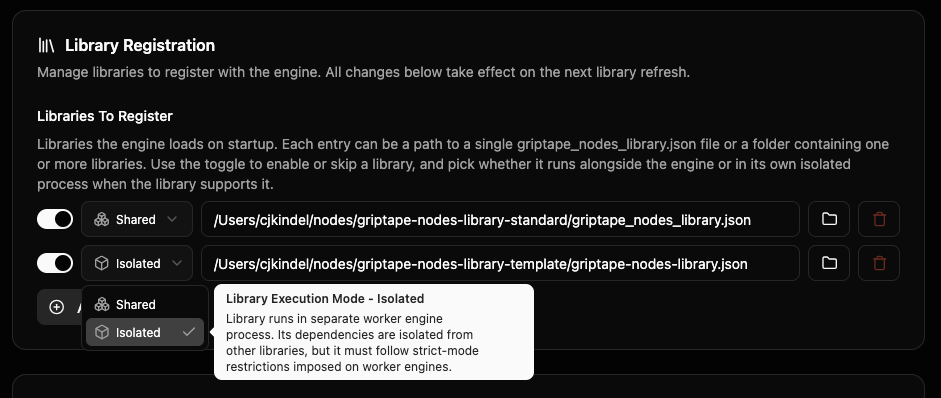
共用模式 (Shared) 與隔離模式 (Isolated)
下拉選單決定了該程式庫節點在作業系統中的執行程序邊界:
- Shared (共用模式) — 該程式庫直接在主引擎進程內部執行,與其他共用程式庫共用同一個 Python 進程環境。
- Isolated (隔離模式) — 該程式庫在完全獨立的專屬子進程 (Worker Process) 中運行,其 Python 套件相依性與其餘所有程式庫徹底物理隔離,且該子進程發生崩潰絕不會拖垮主引擎。
下拉選單預設反映引擎實際採用的模式:通常依循程式庫作者建議的模式,除非您在此手動覆寫。對於極度消耗運算資源的大型套件建議選擇 Isolated 以達成嚴密隔離;輕量級功能套件則可維持 Shared 於進程內高速運行。部分程式庫被作者標記為不相容隔離模式,此時下拉選單會鎖定在 Shared。
此下拉選單在引擎版本 0.86.0 及以上版本中提供。修改設定將在下一次重新整理程式庫時正式生效。
下方的 Add Library 按鈕允許您將引擎手動指向磁碟上既有的 griptape_nodes_library.json 檔案(例如手動 Clone 的專案或本機正在開發中的擴充套件)。
程式庫共存保障機制
同時安裝多個不同擴充程式庫的核心關鍵在於:彼此之間絕不能產生干擾破壞。系統透過三道嚴謹的架構層防護來確保此一承諾:
Python 相依性套件環境隔離
每個已註冊的程式庫皆獲配專屬的獨立虛擬環境 (Virtual Environment, .venv) — 這是一套完全隔離的 Python 套件集合,絕不與引擎原生套件或其他任何第三方程式庫共用全域狀態。程式庫 A 可以宣告鎖定 torch==2.4.1;而程式庫 B 則可鎖定 torch==2.0.0。兩者分別安裝在各自獨立的 .venv 目錄中,並在各自節點運算時調用專屬環境。
無論程式庫配置為 Shared 還是 Isolated 模式(參閱下文進程隔離),此相依性隔離原則皆嚴格成立:實體 .venv 始終存放在程式庫資訊清單旁邊的磁碟上。唯一的差異僅在於是由哪個作業系統進程負責載入這些套件 — Shared 模式由主引擎進程載入,Isolated 模式則由該程式庫的專屬子進程載入。從使用者角度來看,套件相依性隔離體驗完全相同。
您可以同時安裝底層依賴完全衝突的各類程式庫,絕不會引發 pip 套件解析衝突。 這是本頁最重要的穩定性承諾。
編輯期相依性 vs 執行期相依性
程式庫作者可以在其資訊清單中將相依套件嚴格拆分為兩個集合:
pip_dependencies— 編輯期 (Edit-time) 相依項:僅用於在編輯器中呈現節點 UI、將其放置在畫布上並編輯參數所需的輕量套件。pip_dependencies_exec— 執行期 (Execution) 相依項:體積龐大的大型計算套件(如 torch、diffusers 等深度學習框架),僅在節點實際點擊運行 (Run) 時才被調用。
執行期相依項會被安裝至獨立的專屬環境(位於程式庫 .venv 旁邊的 .venv-exec)中,且僅在節點實際執行的專屬進程中載入 — 絕不侵入主引擎進程。這意味著程式庫可以引入數十 GB 的頂級機器學習運算框架,而編輯器介面本身依然輕盈流暢,且兩個依賴版本衝突的大型模型庫亦能在畫布上完美並存編輯。
若資訊清單未宣告 pip_dependencies_exec 也是完全安全的:所有依賴項均被視為編輯期依賴,程式庫將作為單一虛擬環境平穩運作。
宣告執行期相依性帶來的運作差異
宣告了執行期相依項的程式庫在底層具備以下三項運作特質:
- 節點運算強制在程式庫獨立進程中執行:主引擎負責 UI 顯示、參數配置與工作流程儲存,但底層重度運算會交由重裝套件進程處理。若該背景進程尚未啟動,運行節點時會明確給予提示。
- 節點程式碼透過標準協定請求引擎狀態:在
process()內部,節點若直接嘗試存取全域管理器(組態、密鑰、檔案等)將會被阻斷,系統會提示改用規範的非同步請求介面。 - 無法跨進程傳輸的非序列化數值必須保留在進程內部:若節點輸出被標記為
serializable=False的物件(例如活躍模型控制代碼或 GPU Tensor),系統會指引最佳實踐:將數值序列化,或者在程式庫內部進行快取並輸出輕量描述元 (Descriptor),以便下游節點進行換取。
進程隔離:Isolated 模式 (Process isolation: the Isolated mode)
將程式庫以 Isolated 模式執行(在獨立專屬子進程中運行,而非在主引擎內)為您帶來:
- 絕佳的容錯韌性 (Fault tolerance):即使該程式庫發生底層 C++ 崩潰 (Segmentation Fault) 或記憶體溢位 (OOM),僅有該獨立子進程會結束 — 主引擎與整個工作流程編輯器依然穩如泰山。
- 嚴密的硬體資源隔離 (Resource isolation):該程式庫載入記憶體的所有物件(模型權重、GPU 顯存、背景運算執行緒)全部局限於其專屬進程中,絕不拖累或污染其他程式庫。
重型機器學習套件(Diffusion、Transformers、自訂 CUDA 算子)從此模式中獲益最深;輕量級純數據處理套件則在 Shared 模式下即可高效運作。您可透過上文所述的 Shared / Isolated 下拉選單進行自訂調配。
節點名稱衝突:由使用者明確指定
若兩個不同的程式庫註冊了完全相同的節點類別名稱(例如兩者都提供了一個名為 MyImageNode 的節點),引擎在技術上會同時接納兩者。引擎在安裝時不會拋出警告阻攔。 當您在畫布上建立該節點時:
- 若您的工作流程中明確指定了程式庫來源名稱,將正常運作。
- 若未明確限定,引擎在執行時會彈出提示並清楚列出衝突的兩個程式庫,要求您進行消除歧義的明確選取。
這是引擎交由使用者自主決策的邊界。若您希望徹底杜絕衝突,最穩妥的作法是在 Libraries To Register 清單中將不使用的程式庫切換為停用或刪除。
疑難排解與常見問題 (When something goes wrong)
「我已安裝了程式庫,但在編輯器中看不到它的節點」
開啟 Libraries 面板並將篩選標籤切換至 Errors。此處集中呈現了所有安裝失敗、相依性套件下載異常或開機載入報錯的程式庫。點擊進入對應的程式庫即可閱讀完整具體的錯誤日誌。
常見肇因包含:
- 該程式庫依賴的預編譯 Wheel 套件在您的 Python 版本或作業系統架構下不存在 — 例如找不到支援當前 CUDA 版本的
torch安裝檔。 - 公司企業網路防火牆或代理阻擋了套件下載。
- 本機磁碟空間不足(引擎會明確回報磁碟已滿)。
排除底層網路或環境問題後,重新觸發安裝(在 Add Library 視窗中重新貼上網址,或使用下方 CLI 命令並加上 --overwrite 旗標)。
「某個節點在編輯器中呈現紅色或損毀外觀」
這代表引擎無法成功實例化該節點 — 通常是因為其所屬的程式庫載入失敗。編輯器會自動放置一個佔位元節點 (Placeholder),確保您的工作流程拓撲結構與相依連線不被破壞。在 Libraries 面板的 Errors 標籤中查閱底層載入失敗原因;一旦修復環境並重啟,重新開啟工作流程即可無縫恢復為真實節點。
查詢原始詳細錯誤日誌
在啟動引擎的終端機視窗中,會持續輸出最詳盡的偵錯日誌,包含完整 Python 呼叫堆疊追蹤 (Traceback)。運行在 Isolated 模式下的程式庫日誌在輸出時會帶有 Worker-<id> 前綴標籤。
CLI 命令列操作替代方案
若您偏好在終端機命令列中執行自動化維運或無外設部署,GUI 中的所有程式庫操作皆具備完全等效的 gtn 命令:
| 編輯器 GUI 操作 | 對應 CLI 命令 |
|---|---|
| Add Library → Install | gtn libraries download <git_url> |
| Check for updates → install pending | gtn libraries sync |
| 同步更新並覆寫本機修改 | gtn libraries sync --overwrite |
| 重新註冊 Advanced Media Library | 執行 gtn init 並回答 y |
完整指令清單請參閱 CLI 命令列參考手冊。
程式庫在磁碟上的存放位置
- 組態登錄:
~/.config/griptape_nodes/griptape_nodes_config.json(或平臺相應目錄 — 參閱引擎組態配置)。其內部的app_events.on_app_initialization_complete.libraries_to_register欄位即對應編輯器所維護的清單。 - 程式碼 Clone 與虛擬環境:位於編輯器複製套件的目錄中;程式庫的
.venv與其griptape_nodes_library.json同級存放。 - 沙盒程式庫 (Sandbox):沙盒資料夾依據您的設定獨立指定,各作業系統預設值有所不同。
關於如何將專案精確鎖定於特定程式庫版本(在啟動專案時自動佈建相符的程式庫版本),請參閱鎖定引擎與程式庫版本。