Blender MCP 伺服器 (Blender MCP Server)
Blender MCP 伺服器 是專為 Blender 打造的官方 MCP 整合外掛,由 Blender Lab 團隊主導開發與維護。它允許 AI Agent 直接與 Blender 進行雙向互動並控制 3D 視圖,實現自然語言提示輔助建模、場景檢驗與各類自動化操作。
事前準備 (Prerequisites)
在使用 Blender MCP 伺服器前,您必須具備:
- 安裝 Blender 5.1 或更新版本
- 安裝
uv套件管理工具(安裝指引) - Clone 複製 Blender MCP 原始碼存放庫
- 安裝 Blender MCP 擴充套件(步驟見下文)
安裝 Blender MCP 擴充套件
Blender MCP 伺服器以 Blender Extension 形式透過官方擴充套件平台分發。
-
造訪 blender.org/lab/mcp-server 並向下捲動至 Add-on 章節
-
選擇以下兩種安裝方式之一:
選項 A — 拖放安裝 (Drag and Drop)
將網頁上的 Drag and Drop into Blender 按鈕直接拖曳至已開啟的 Blender 視窗中。
需連續拖放兩次 (Drag and drop twice)
您必須進行兩次拖放操作:第一次拖放會新增 Blender Lab 擴充套件倉庫,第二次拖放才會正式安裝該 Add-on。
選項 B — 從磁碟檔案安裝 (Install from Disk)
點擊網頁上的 download 下載套件檔案。隨後在 Blender 中依序前往 Edit → Preferences → Get Extensions → 右上方下拉選單 → Install from Disk... 並選取剛下載的檔案。
-
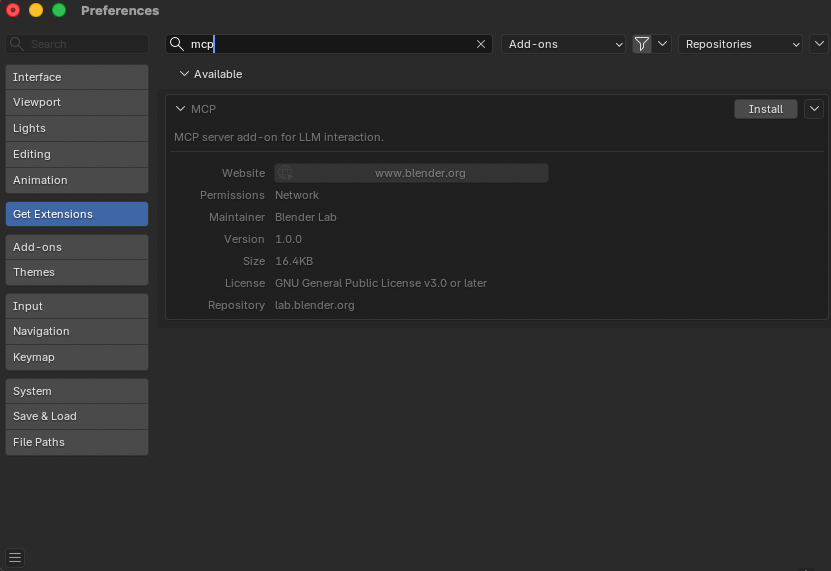
在 Blender 中前往 Edit → Preferences → Get Extensions
-
在搜尋列輸入
mcp— 您應能看到狀態為 Available 的 MCP 擴充套件 -
點擊 Install 進行安裝
在 Blender 中啟動 MCP 伺服器
擴充套件安裝完畢後,在自 Griptape Nodes 連線之前,您需要先在 Blender 內部啟動 MCP 伺服器進程:
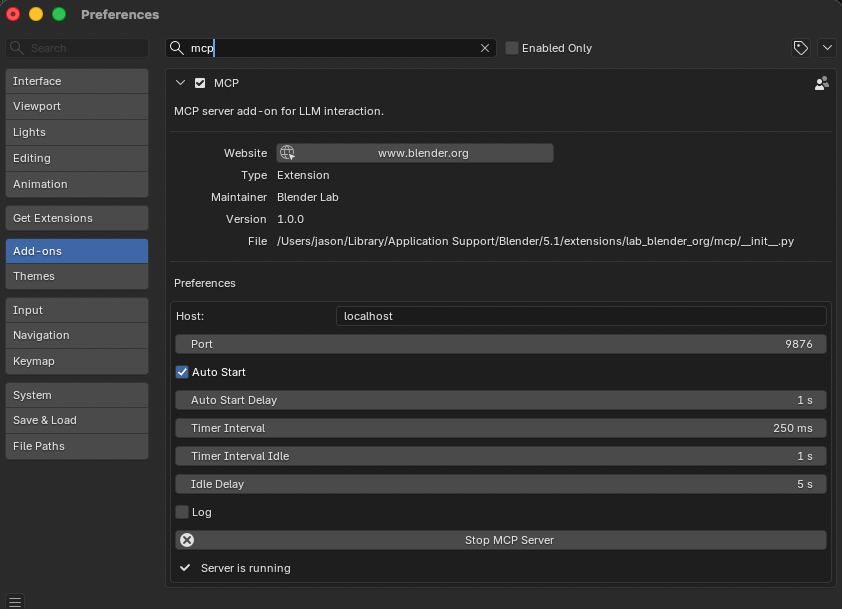
- 在 Blender 中依序前往 Edit → Preferences → Add-ons
- 搜尋
mcp並展開 MCP 擴充套件的偏好設定面板 - 如有需要可調整 Host 與 Port 參數(預設值為:
localhost/9876) - 可自由勾選 Auto Start,使伺服器在 Blender 啟動時自動於背景執行
- 點擊 Start MCP Server 按鈕
當連線就緒時,面板狀態會明確顯示 Server is running。
複製 MCP 伺服器原始碼 (Clone)
Griptape Nodes 的本機 MCP 連線需要存取 Blender MCP 存放庫的本機副本。請將其複製到容易檢索的目錄 — 例如在 macOS / Linux 上可使用 $HOME/Documents/GitHub,在 Windows 上可使用 %USERPROFILE%\Documents\GitHub:
cd $HOME/Documents/GitHub
git clone https://projects.blender.org/lab/blender_mcp.git
稍後在 Griptape Nodes 的組態設定中,將會直接引用該副本內部的 mcp/ 子目錄路徑。
在 Griptape Nodes 中配置連線
-
開啟 Griptape Nodes 並前往 Settings → MCP Servers
-
點擊 + New MCP Server
-
填寫伺服器配置:
- Server Name/ID (伺服器名稱/識別碼):
blender - Connection Type (連線類型):
Local Process (stdio) - Configuration JSON (組態 JSON):
{ "transport": "stdio", "command": "uv", "args": [ "--directory", "/path/to/blender_mcp/mcp", "run", "blender-mcp" ], "env": {}, "cwd": null, "encoding": "utf-8", "encoding_error_handler": "strict" } - Server Name/ID (伺服器名稱/識別碼):
-
將
/path/to/blender_mcp/mcp替換為您本機複製副本中mcp/子目錄的真實絕對路徑 -
點擊 Create Server 完成建立
路徑範例參考
若您將存放庫複製至 $HOME/Documents/GitHub/blender_mcp,則傳遞給 --directory 的數值應為:
/Users/yourname/Documents/GitHub/blender_mcp/mcp
實用應用場景提示詞範例
- 「針對目前開啟的 Blender 專案檔案,為所有 data-blocks 提供語意化命名建議,經確認後自動套用更名」
- 「找出當前檔案中多邊形面數 (poly-count) 最多的是哪個模型?請忽略未連結至任何場景的孤立物件」
- 「在場景中建立一個球體 (Sphere),並將其放置於立方體 (Cube) 的正上方」
- 「將場景打光配置調整為專業攝影棚 (Studio) 風格」
- 「將攝影機對準場景中心並切換為等距視角 (Isometric)」
- 「讀取當前場景的階層資訊並匯出為結構化 JSON 檔案」
疑難排解
常見問題
- 連線遭拒 (Connection refused):請確認 Blender 內部的 MCP 伺服器已確實啟動(檢查擴充套件面板是否顯示 Server is running)
- 首次執行指令失敗:建立連線後的首個指令偶爾可能發生交握逾時。請直接再次點擊執行該節點
- 路徑錯誤 (Wrong path):確認
--directory參數精確指向副本內的mcp/子目錄,而非存放庫的根目錄 - 逾時錯誤 (Timeout errors):嘗試將複雜的 3D 生成需求拆解為多個步驟循序交代
- 程式碼執行警告:若伺服器開啟了 Python 腳本執行工具,在進行操作前務必先行手動儲存 Blender 專案
除錯小技巧
- 確認擴充套件已在 Edit → Preferences → Add-ons 中被勾選啟用
- 確認兩端的 Host 與 Port 數值完全一致(Blender 內部與 Griptape Nodes 設定)
- 先以極度單純的查詢指令進行測試(例如:「場景中有哪些模型物件?」)
- 若連線卡死,嘗試重啟 Blender 與 Griptape Nodes
相關參考資源
- Blender MCP 伺服器首頁 — 官方網站與擴充套件下載
- Blender MCP 原始碼倉庫 — 原始碼與問題回報 (Issue Tracker)
- Blender Python API 參考文件 — Blender 腳本控制規範
- uv 套件管理器安裝手冊 — 執行 MCP 伺服器必備工具
安全性考量
動態程式碼執行 (Code Execution)
部分進階 MCP 工具可能會在 Blender 的 Python 執行階段中直接動態執行代碼。這賦予了強大能力的同時亦伴隨潛在風險:
- 在執行任何涉及代碼生成的工具前,務必手動備份並儲存當前 Blender 專案
- 在可行情況下先行檢閱 AI 生成的指令碼
- 在正式生產環境中謹慎使用