MCP 快速入門:Fetch 伺服器實戰教學
本教學將帶領您使用 Fetch MCP Server 設定您的第一個 MCP 伺服器 — 這是一款精簡的網頁內容抓取工具,非常適合作為入門實戰。
我們即將建置的內容
我們將配置 Fetch MCP Server,它提供了網頁內容擷取功能。此伺服器能讓您的 AI Agent 擷取並解析網頁內容,並自動將 HTML 轉換為乾淨的 Markdown 格式以便閱讀與處理。
為何選擇 Fetch?
- ✅ 配置極簡 — 使用
uvx自動下載執行,無需複雜安裝 - ✅ 無深層依賴 — 只要電腦具備網際網路連線即可運作
- ✅ 立竿見影 — 設定完畢即可立即在畫布上測試
- ✅ 真實實用 — 在資料調研與內容分析工作流程中不可或缺
MCP 在 Griptape Nodes 中的運作機制
graph LR
    A[Agent 代理] --> B[MCPTask 節點]
    B --> C[MCP Server 伺服器]
    C --> D[外部系統/工具]
    D --> E[運算結果/數據]
    E --> C
    C --> B
    B --> A
MCPTask 節點扮演 Griptape Nodes 工作流程與外部 MCP 伺服器之間的通訊橋樑,使 AI Agent 能無縫調用外部系統。
循序漸進實戰教學
步驟 1:開啟 MCP 伺服器設定視窗
- 開啟 Griptape Nodes 編輯器
-
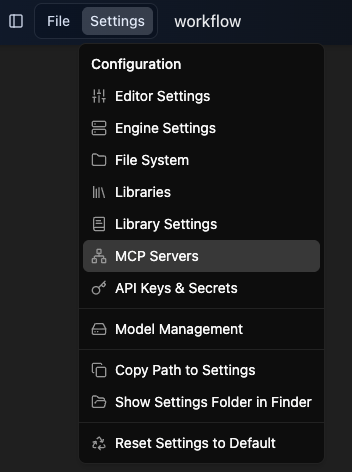
從頂部功能表依序點選 Settings → MCP Servers
-
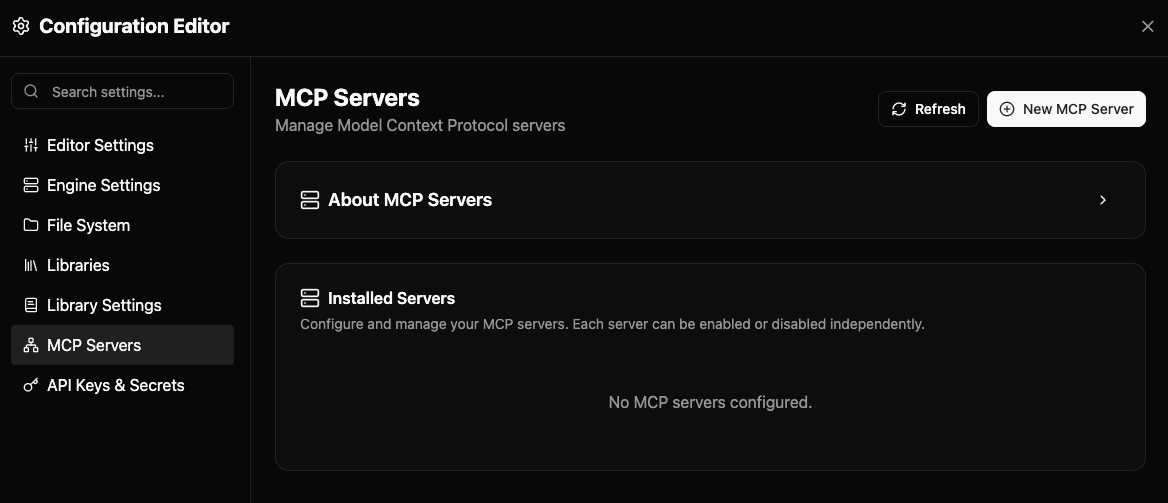
若您是首次開啟 MCP Server 設定,清單中尚未配置任何伺服器。
步驟 2:建立新 MCP 伺服器
點擊建立按鈕並填寫連線參數:
-
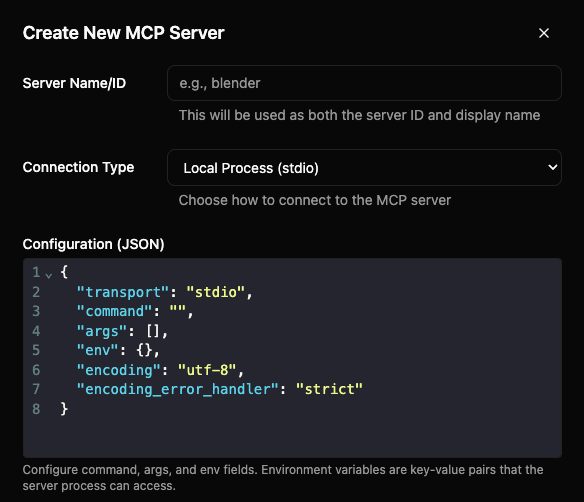
點擊 + New MCP Server
-
將 Server Name/ID (伺服器名稱/識別碼) 命名為
fetch - 將 Connection Type (連線類型) 保持為
Local Process (stdio)(若尚未選取)。 -
檢視 Configuration (JSON) 組態欄位,預設樣板如下:
{
    "transport": "stdio",
    "command": "",
    "args": [],
    "env": {},
    "encoding": "utf-8",
    "encoding_error_handler": "strict"
}
這段 JSON 定義了用戶端 (Griptape Nodes) 如何啟動並連線至該本機伺服器進程。
多數 MCP 伺服器官方文件皆會提供針對 Claude 或 VS Code 的設定範例。Fetch 伺服器亦同,我們只需將其命令移植至此即可。
-
前往 Fetch MCP Server 的 GitHub 專案首頁
- 向下捲動至 Configuration 設定章節
-
在 Configure for Claude.app 區塊中,展開 "Using
uvx" 並查閱其指示:{ "mcpServers": { "fetch": { "command": "uvx", "args": ["mcp-server-fetch"] } } }我們關注的核心欄位為
command與args。這即是我們需要填入伺服器配置中的內容。 -
將 Configuration (JSON) 修改為:
{
    "transport": "stdio",
    "command": "uvx",
    "args": ["mcp-server-fetch"],
    "env": {},
    "encoding": "utf-8",
    "encoding_error_handler": "strict"
}
選填:加入自訂規則 (Custom Rules)
您可以在 Rules 文字方塊中輸入自訂指引規則,引導 AI Agent 在使用此 MCP 伺服器時的行為準則。當 Agent 調用該伺服器的工具時,這些規則會自動注入提示詞中:
例如輸入:
Always validate URLs before fetching. Return errors in JSON format if a fetch fails. -
點擊 Create Server 完成建立
步驟 3:管理您的伺服器
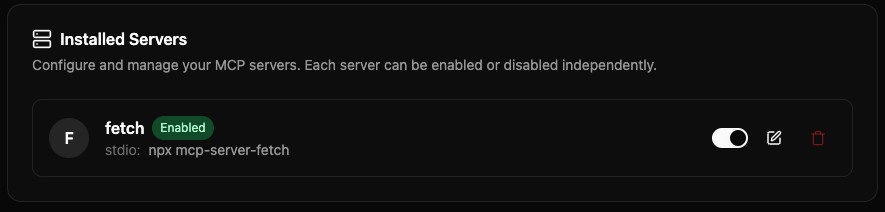
建立完成後,伺服器會出現在清單中。您可以隨時:
- 使用開關按鈕 啟用/停用 (Enable/Disable) 特定伺服器
- 點擊 Edit 按鈕 編輯 (Edit) 伺服器參數(包括新增或修改行為規則)
- 點擊垃圾桶圖示 刪除 (Delete) 伺服器
完成後關閉設定對話方塊。
步驟 4:在畫布上建立 MCP Task 節點
-
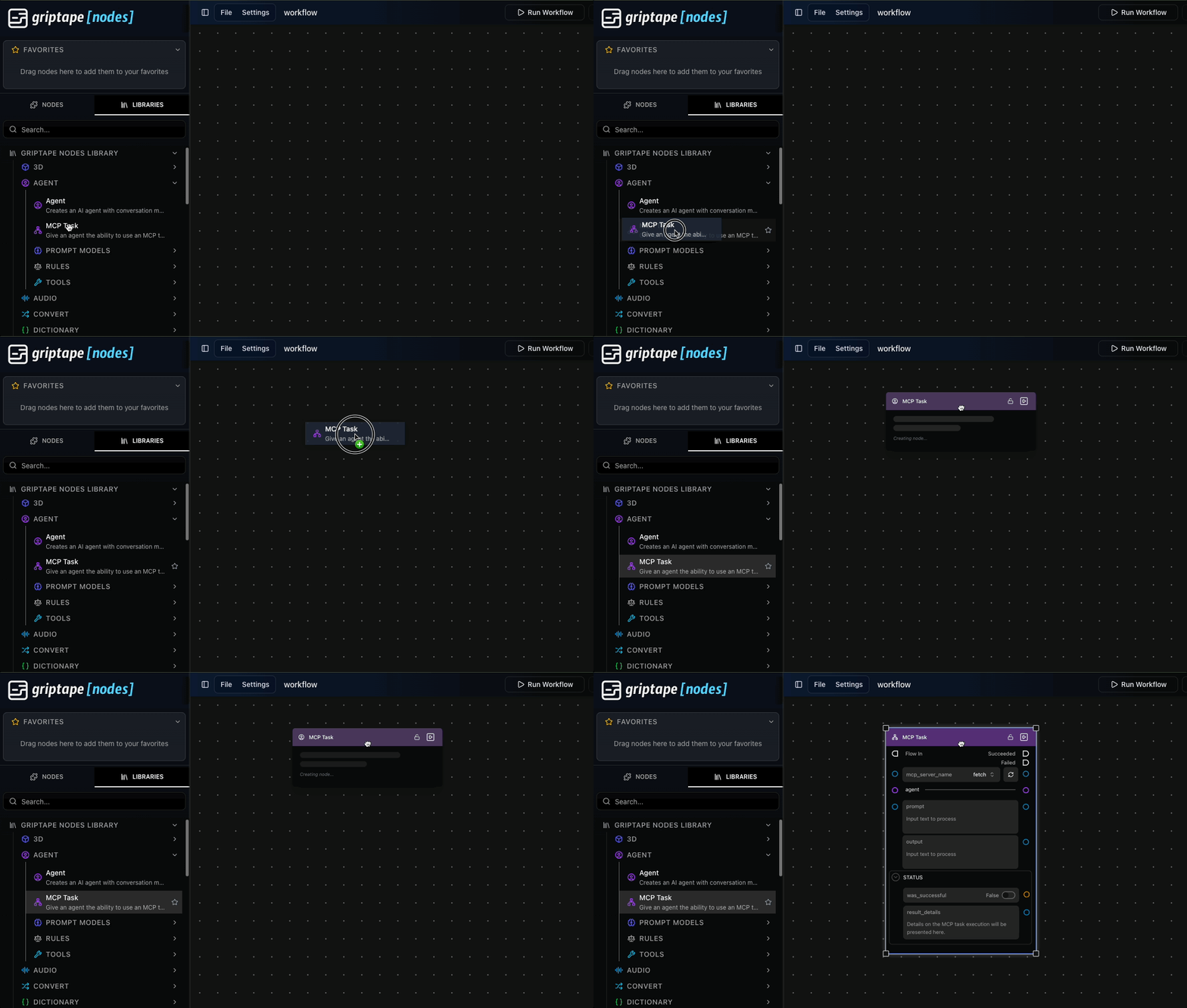
在工作流程編輯器中,從左側節點面板的 Agent 分類拖出一個 MCP Task 節點至畫布上
-
在 MCP Task 節點的 mcp_server_name 下拉選單中選取剛建立的
fetch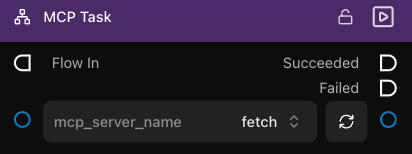
-
若下拉選單中未顯示該伺服器,點擊旁邊的重新整理圖示以更新清單
步驟 5:測試執行
在節點的 prompt 提示詞欄位中,詢問一個需要聯網查詢的具體網址問題,例如:
Explain MCP: https://www.anthropic.com/news/model-context-protocol
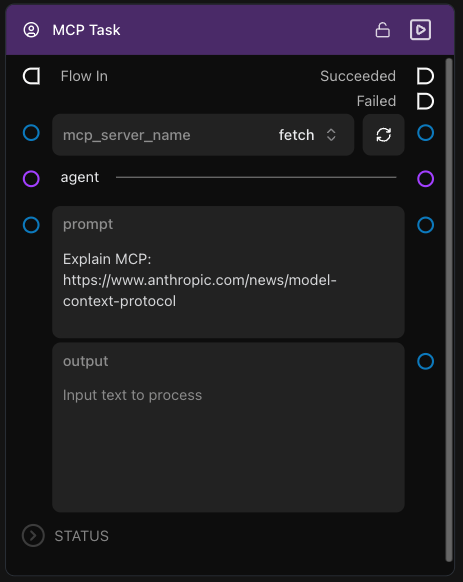
接著點擊節點上的 Run (執行) 按鈕。
步驟 6:檢視執行成果
節點運算完畢後會傳回解析後的摘要結果:
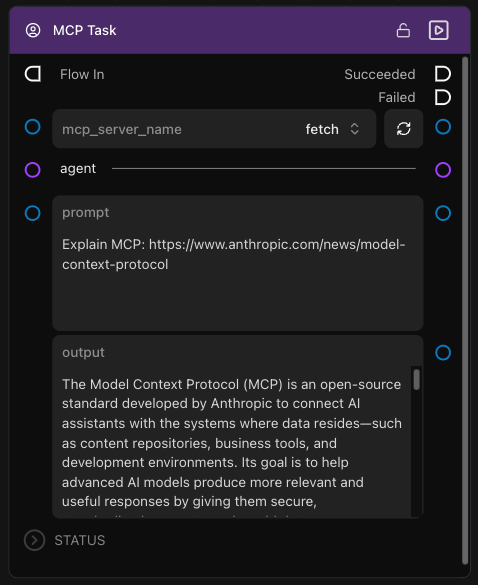
下一步:鏈式任務串聯 (Chaining Tasks)
現在您已成功運行了首個 MCP 伺服器,您可以進一步:
串聯多個連續任務
- 將第二個 MCP Task 節點連線至第一個節點的下游
- 第二個任務可基於前一個任務的回答進一步追問,並在需要時繼續調用 MCP 伺服器
- 若有需要,不同的任務節點可指定調用不同的 MCP 伺服器
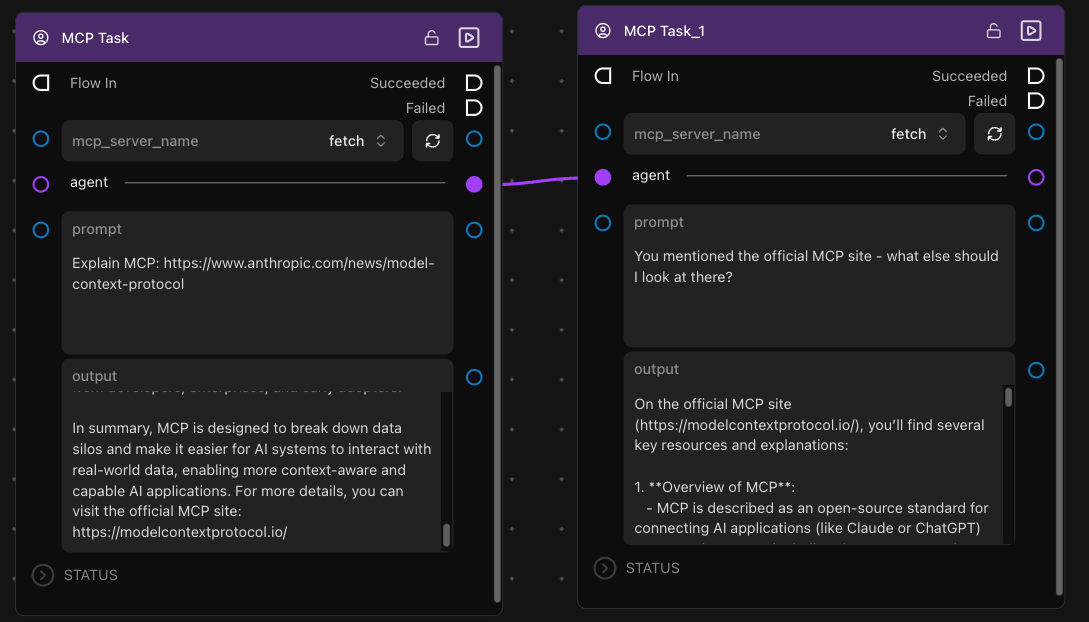
在第二個任務中,我們詢問 Agent 關於 MCP 官方網站的資訊,但完全未在提示詞中提及具體 URL。這是因為前一個任務中 MCP 伺服器已在回覆中帶出了該網址。Agent 具備完整的對話上下文記憶,並能在此基礎上精準迭代。
延伸探索
- 在 Agent 中使用 MCPTask (Using MCPTask with Agents) — 進階整合設計模式
- 精選 MCP 伺服器範例 (Example MCP Servers) — 其他實用伺服器的建置指引
- 連線架構類型 (Connection Types) — 深入了解與外部應用對接的各類底層傳輸協定