在圖形介面 (GUI) 中管理專案
專案 (Project) 是一套已儲存的配置架構,用以指引 Griptape Nodes 檔案應存放於何處,以及應調用哪些節點程式庫和引擎版本。切換專案會全面變更您各項操作的上下文環境:彩現圖像與下載項目的儲存位置、可選取的工作流程清單,以及當前畫布上可用的節點程式庫。
本頁全面示範您可在 GUI 中執行的所有專案維護任務:在不同專案之間切換、建立新專案、檢視與編輯專案,以及移除專案。如需深入理解專案背後的底層核心概念(檔案格式、巨集語法、版本鎖定),請參閱專案系統總覽。
本頁介紹的所有操作皆在 Project Management (專案管理) 視窗中完成。從頂部功能表列依序點擊:Manage → Project Management 即可開啟。
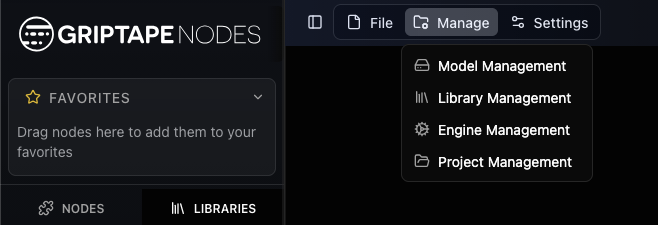
專案管理視窗
專案管理視窗預設顯示專案清單 (Project List)。各專案以樹狀目錄結構呈現:子專案會以縮排方式巢狀排列於其父專案下方。您目前所在的專案會醒目標註 Active (當前活躍) 徽章。
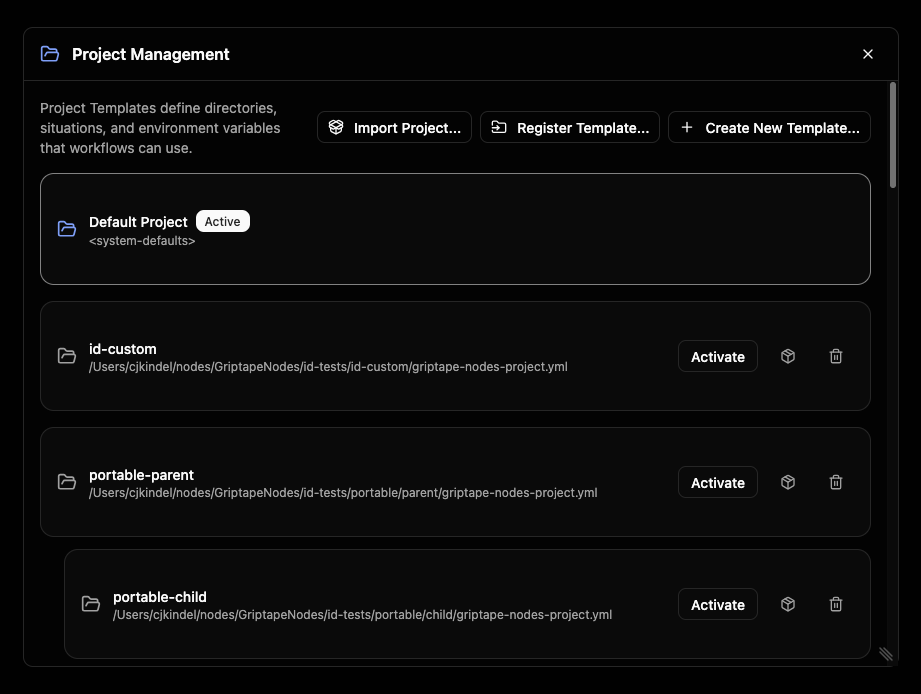
右上角提供兩個按鈕用於向此清單中新增專案:
- Register Template… (註冊範本...):指向磁碟上現有的專案設定檔並將其納入清單。
- Create New Template… (建立新範本...):從頭開始建立全新的獨立專案。
點擊清單中的任何專案即可開啟其詳細資料檢視頁面,您可在此進行檢視與參數編輯。
切換專案
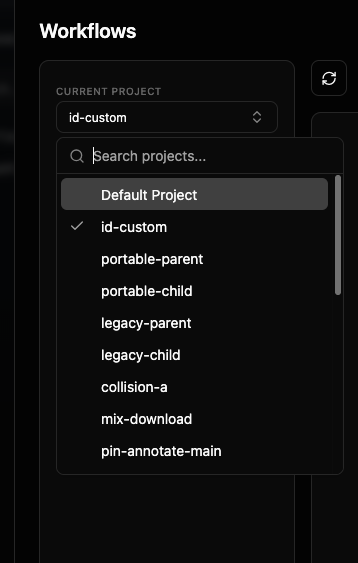
切換專案是日常最頻繁的操作。您可以在專案管理視窗中進行切換(點選某個專案,隨後點擊 Activate),但最迅速便捷的途徑是透過工作流程選取器中的專案挑選下拉選單 (Project Picker)。
該選取器會即時顯示您目前所在的專案。展開選單可搜尋並挑選其他專案;當前活躍的專案旁會打上勾號標記。
當您選取不同專案時,Griptape Nodes 會彈出確認對話方塊,清晰展示您即將離開哪個專案並切換至哪個專案。
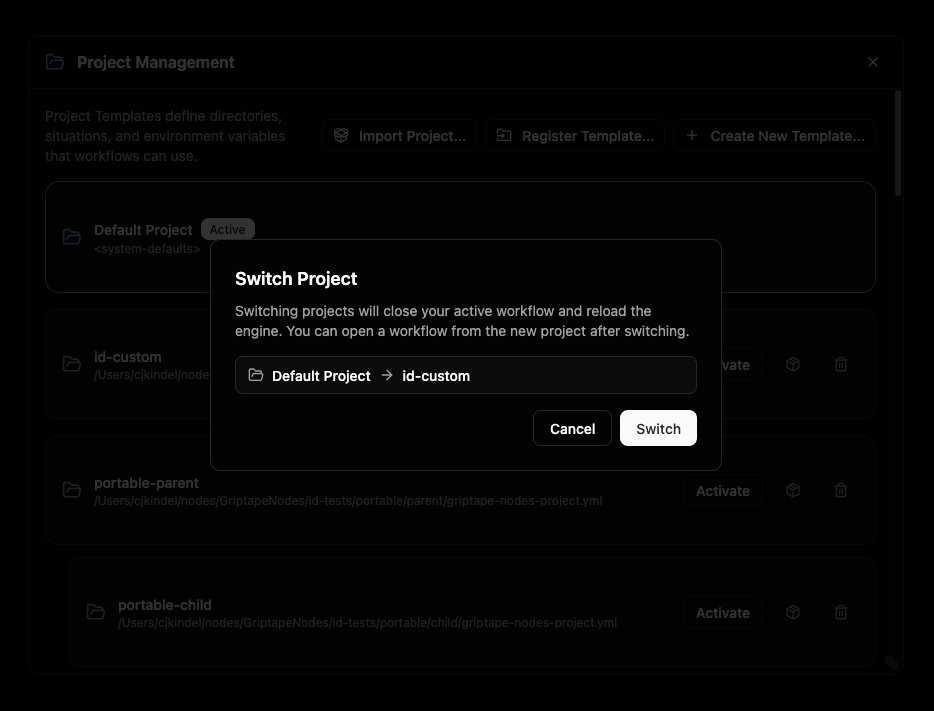
切換專案會重新載入引擎。 您當前開啟的工作流程會先被關閉(若有未儲存的修改,系統會提示您先存檔),隨後工作流程清單會自動重新整理,僅呈現新專案所屬的工作流程。切換完成後,直接從新專案中開啟工作流程即可繼續作業。
若您即將切換到的目標專案鎖定了特定的程式庫版本,系統會先彈出佈建預覽 (Provisioning Preview) 視窗,方便您在正式切換前審查(並核准)即將自動安裝或異動的程式庫套件。
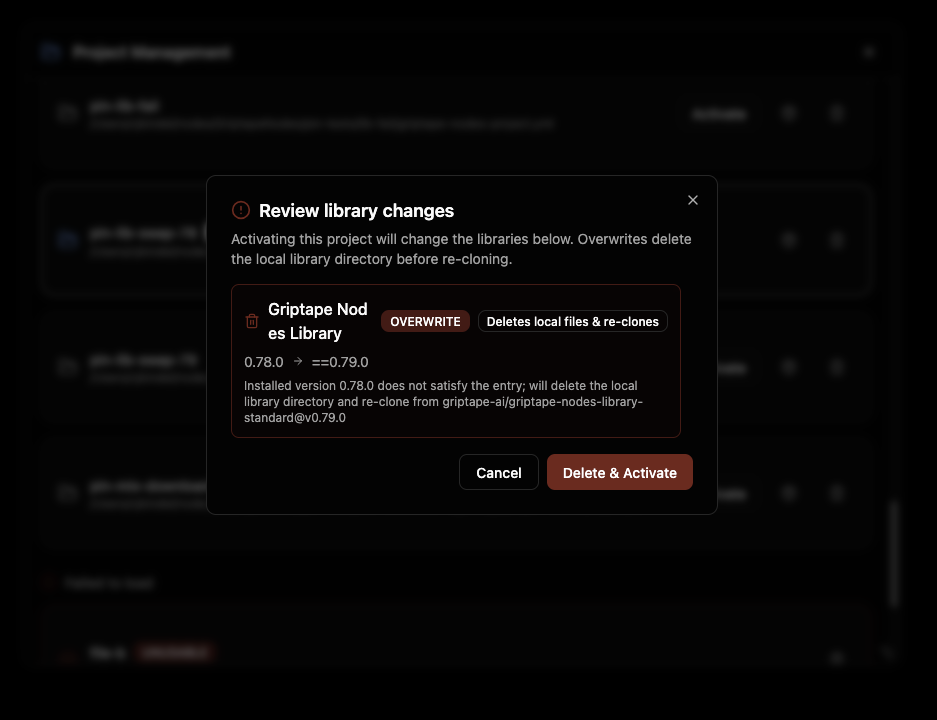
介面會顯示 Switching to

建立新專案
點擊 Create New Template… 開啟 New Project Template 對話方塊。對於絕大多數專案而言,您只需填寫專案名稱;其餘所有選項皆具備合理的預設值。
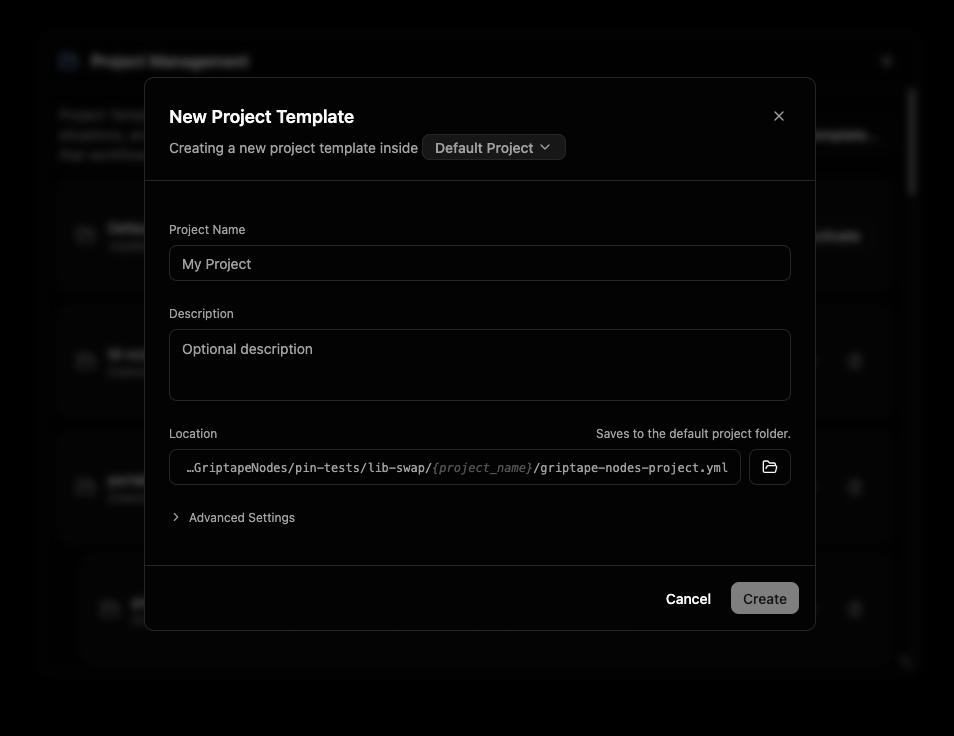
視窗頂部的副標題會顯示 "Creating a new project template inside Default Project."。其中醒目提示的名稱即為存放位置 (Location):用於指定新專案設定檔寫入哪個專案資料夾下的挑選器。它預設指向您當前活躍的專案(或 Default Project)。點擊它即可改選其他位置。
填寫基本資訊:
- Project Name (專案名稱):在 GUI 介面各處呈現的人類可讀顯示名稱。此為唯一必填欄位。
- Description (描述):選填,說明該專案用途的備忘筆記。
- Location (存放位置):專案設定檔 (
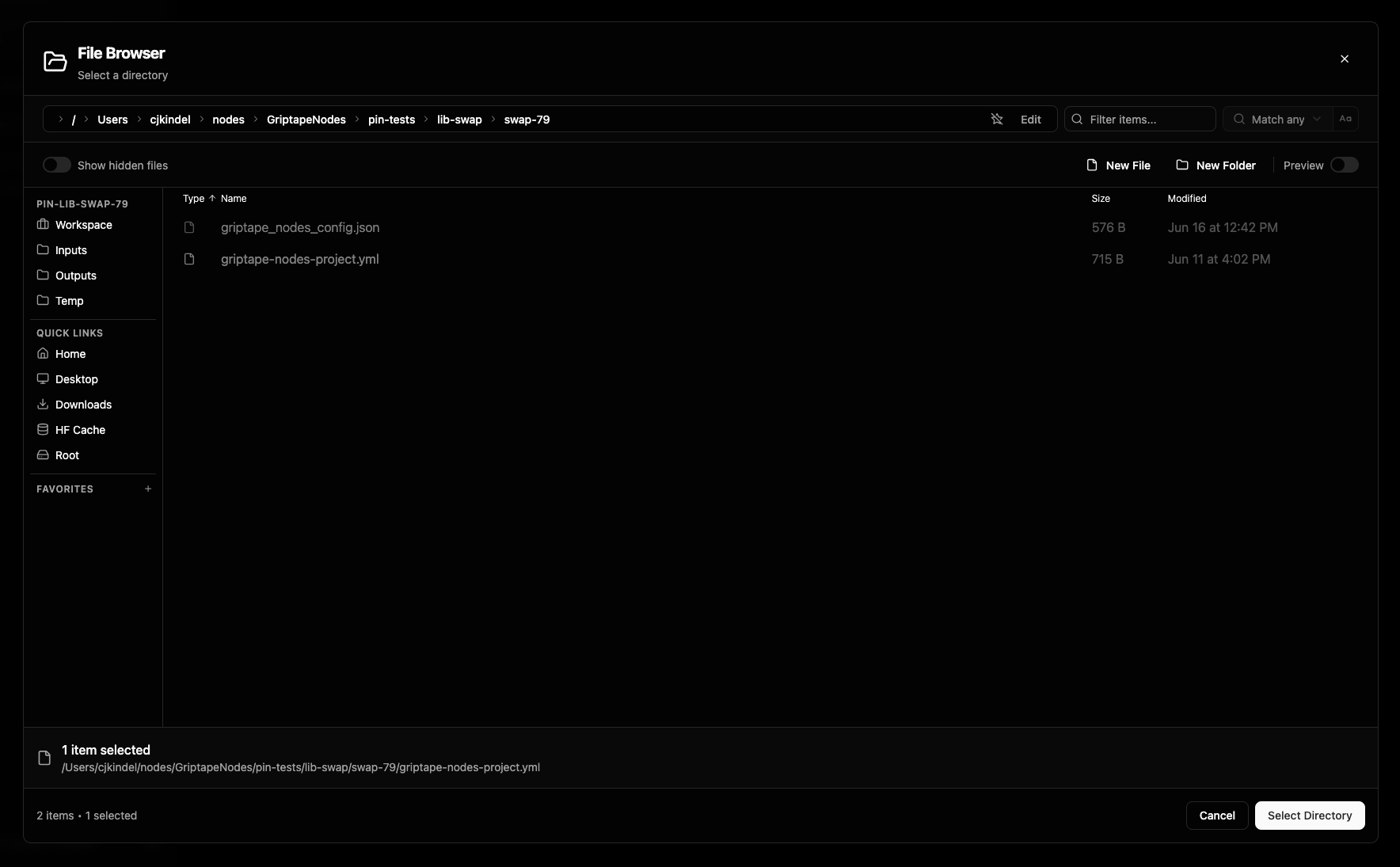
griptape-nodes-project.yml) 實際寫入的實體路徑。預設情況下此路徑與所選位置綁定,並顯示為以your-project-name/griptape-nodes-project.yml結尾的唯讀路徑,因此會隨您輸入名稱即時自動更新。若需手動自訂路徑,點擊該路徑(或資料夾圖示展開瀏覽);點選 Reset 即可重新恢復與預設值連動。
進階設定 (Advanced Settings)
多數創作者通常無需展開此面板。展開 Advanced Settings 可設定:
- Project ID (專案識別碼):專案的永久全域唯一識別碼。系統會自動由名稱追加短隨機後綴生成,您可直接保留預設值。點擊它可手動自訂(僅限小寫英文字母、數字與破折號,且必須保持全域唯一)。專案一旦建立,其 ID 即不可變更。
- Inherits settings from (繼承設定自):父專案 (Parent Project)。子專案以父專案的配置為起點,僅儲存您額外自訂的覆寫項目。此選項預設與存放位置連動,因此挑選存放位置時亦會自動指定父級;若您不希望有任何繼承關係,在此處選擇 Default Project。繼承運作原理請參閱專案設定檔與繼承。
- Workspace directory (工作區目錄):新專案存放工作流程與生成檔案的根資料夾。新專案預設為
./— 即專案本身的專屬資料夾 — 達成自給自足的獨立封閉性。您可修改指向其他位置,或清空此欄位以直接繼承父專案的工作區路徑。(僅在採用最新架構綱要的專案中顯示;參閱綱要版本 (Schema versions))。
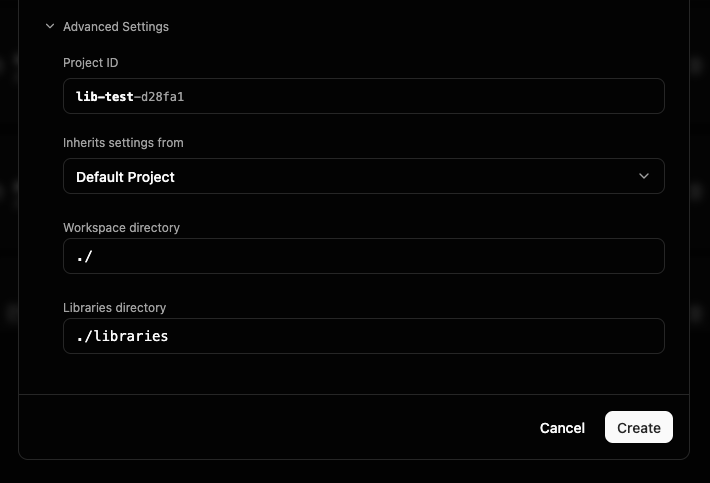
點擊 Create。進度面板會依序執行儲存專案、向引擎註冊、啟動並完成整體佈建。建立專案會直接將其啟動為當前活躍專案,因此引擎會執行重新載入(與一般切換專案時的重載相同);若您有尚未儲存的工作流程開啟,系統會提示您先存檔。
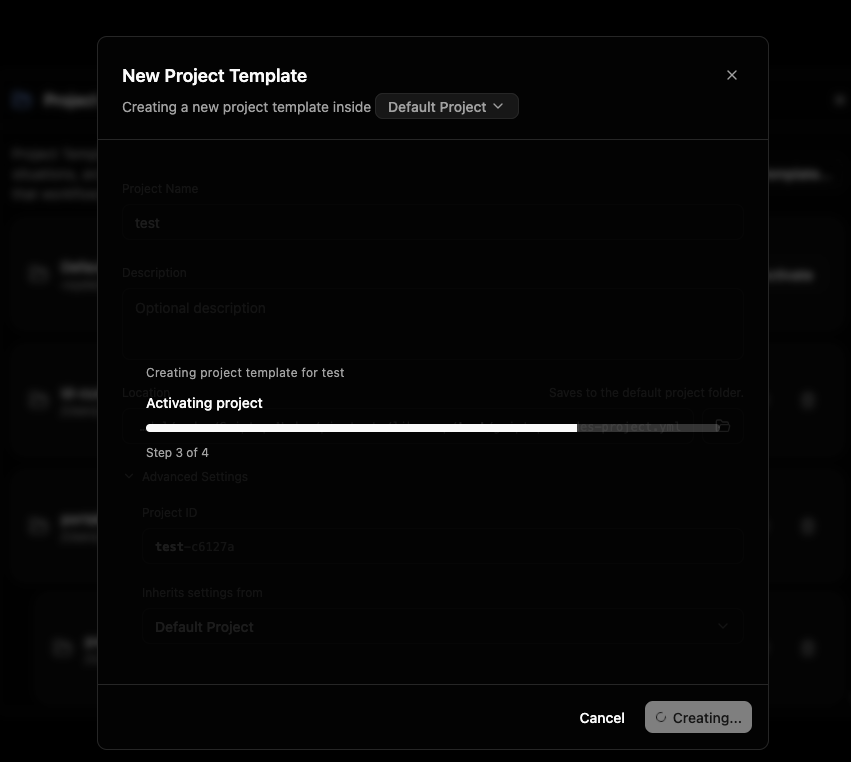
若所選存放位置或父專案鎖定了特定程式庫版本,在切換時出現的同款佈建預覽亦會在此彈出,以便您在新專案啟動前審查並授權這些程式庫。
就緒後會顯示 Project created 確認提示。
檢視與編輯專案
點擊清單中的專案可開啟其詳細資料檢視頁面。頂部標頭呈現專案名稱、實體檔案路徑(附帶一鍵複製按鈕),以及 Active (活躍) 與 Unsaved changes (未儲存變更) 狀態標籤。
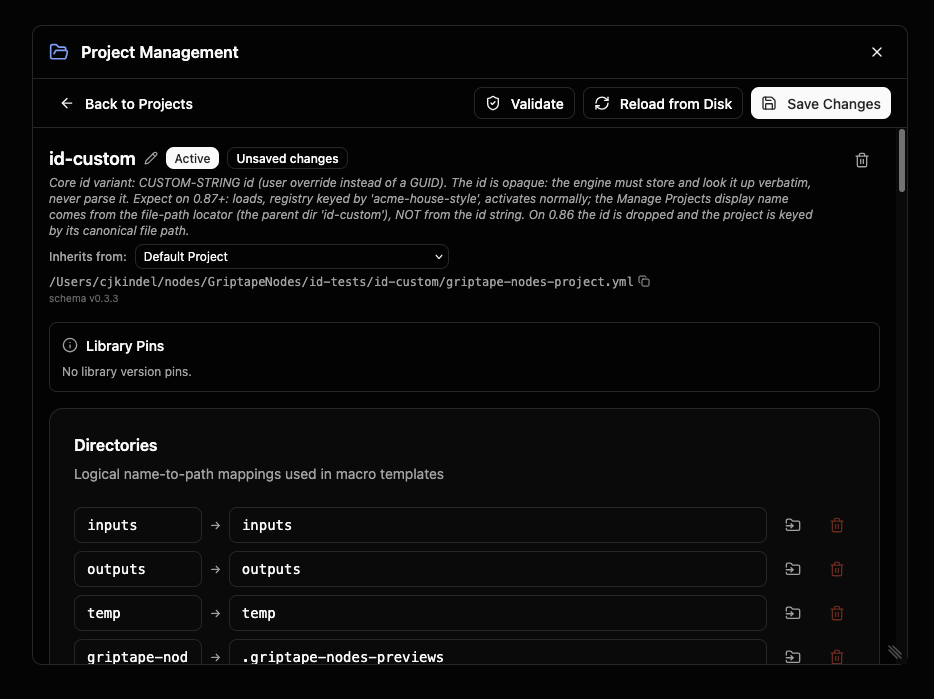
點選名稱旁的鉛筆圖示即可在行內直接修改名稱與描述。
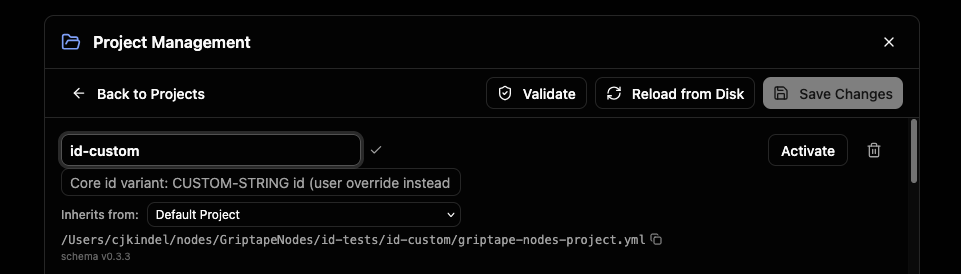
Inherits from (繼承自) 下拉選單可隨時設定(或解除)父專案關聯。詳細資料頁面同時展開了專案各個可編輯的核心區塊:
工作區目錄 (Workspace directory)
Workspace dir 欄位設定本專案所有工作任務的根目錄:所有相對路徑、輸出成品與下載檔案皆以此資料夾為基準進行解析。此處設定具備最高優先權,會覆寫使用者層級與全域層級的設定值。
保持空白時,專案會套用引擎依據全域設定所計算出的預設工作區;當此欄位為空時,會以灰色預留位置文字呈現該計算路徑 (Calculated path),方便您無需任何額外配置即可清楚預覽檔案落點。鍵入路徑可明確鎖定工作區,亦可點選資料夾按鈕進行圖形瀏覽。與目錄設定類似,它提供跨平臺切換開關,允許您分別為 Linux、macOS 與 Windows 指定不同的實體路徑。
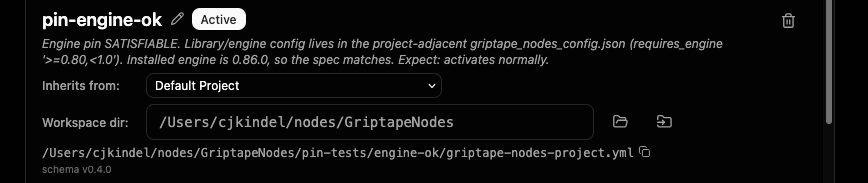
完整規格請參閱工作區目錄 (Workspace directory)與工作區 (Workspace)。
節點程式庫目錄 (Libraries directory)
Libraries dir 欄位設定本專案安裝與解析節點程式庫的實體目錄,使其與工作區互相分離。這使得關聯的多個專案能共用同一個程式庫安裝目錄,而無需各自重複下載重複的套件複本。
保持空白時,專案會繼承父專案的程式庫目錄;若上層鏈路皆未宣告,則退回至工作區內部的 libraries 資料夾。全新的頂層專案會預先填入 ./libraries,使其子專案預設繼承該共用位置;子專案建立時此欄位預設留空。鍵入路徑可鎖定特定目錄,或點選資料夾圖示展開瀏覽。同樣提供跨平臺開關,支援在 Linux、macOS 與 Windows 上定義不同路徑。
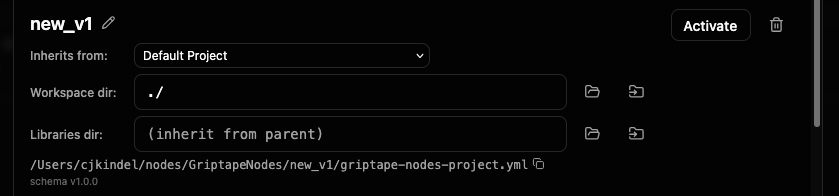
完整規格請參閱程式庫目錄 (Libraries directory)。
目錄架構 (Directories)
Directories 將簡短的邏輯名稱(例如 outputs)映射至磁碟上的真實資料夾路徑。工作流程與節點一律參照該邏輯名稱,由專案統一決定其真實指向。點選 Add Directory 可新增目錄條目;每列資料皆提供跨平臺開關,允許在 Linux、macOS 與 Windows 上映射至不同的路徑。
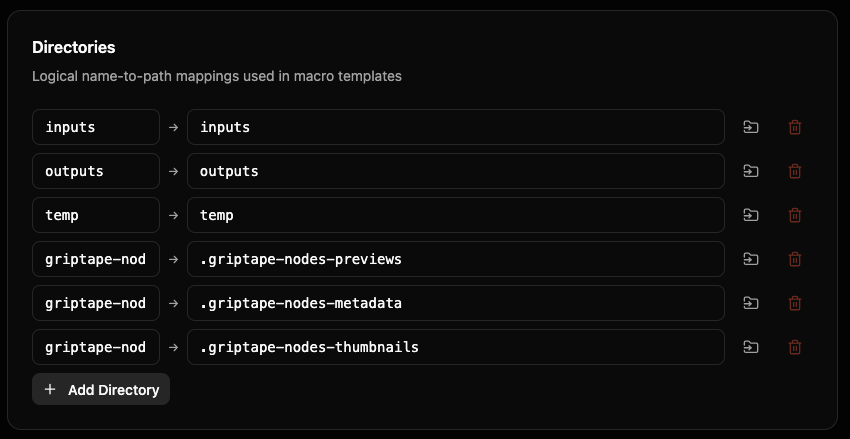
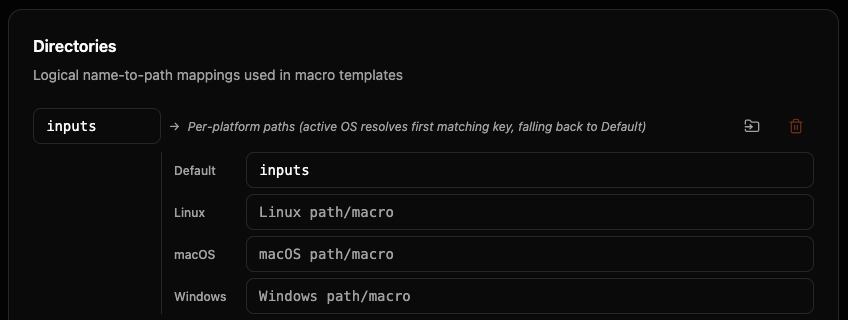
完整規格請參閱目錄架構 (Directories)。
副檔名目錄分流 (File Extension Directories)
File Extension Directories 依據副檔名將檔案自動分流歸檔至指定資料夾(例如:png → images、mp4 → videos)。展開此區塊可新增或編輯映射規則。
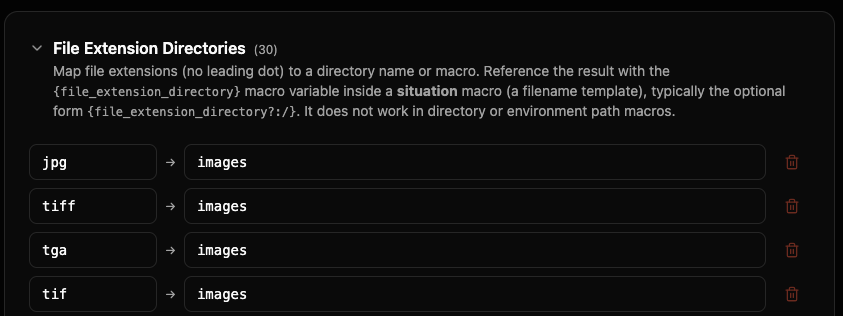
完整規格請參閱副檔名目錄分流 (File Extension Directories)。
環境變數 (Environment)
Environment 為本專案提供的一組自訂鍵值變數。您可以在專案其他設定中靈活引用它們。點擊 Add Variable 即可新增鍵值對。
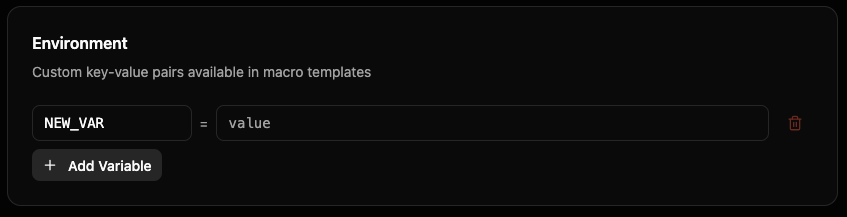
完整規格請參閱環境與內建變數 (Environment & Builtin Variables)。
情境規則 (Situations)
Situations 定義各類具名的檔案儲存場景(例如儲存節點輸出成品、下載網址資源等)。每個情境具備路徑範本(巨集)以及目標路徑已存在同名檔案時的覆寫原則。點選 Add Situation 即可自訂新規則。
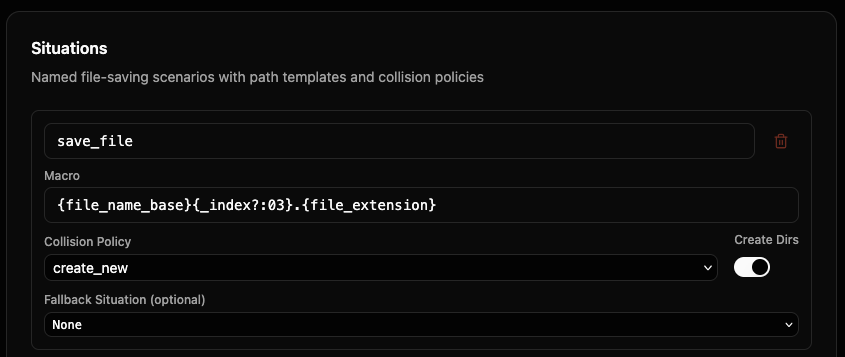
完整規格請參閱情境規則 (Situations)。
儲存、驗證與重新載入
詳細檢視視窗頂部的工具列提供針對當前編輯專案的各項操作:
- Validate (驗證):在不存檔的前提下對專案設定進行全面語法與邏輯檢查。若有異常會列出問題欄位與具體描述;通過檢查則回報 Template is valid。
- Reload from Disk (自磁碟重新載入):放棄當前視窗中所有未儲存的編輯,還原為磁碟上實體檔案的最新內容。
- Save Changes (儲存變更):將您的修改正式寫回專案設定檔中。(僅在存在未儲存變更時啟用)。
- Upgrade schema (升級結構綱要):僅在專案採用的綱要版本舊於目前引擎所支援的最新版本時出現。詳見下文升級專案結構綱要。
- Back to Projects (返回專案清單):返回主清單。若有未儲存的變更,系統會在放棄前彈出確認提示。

若專案鎖定了特定程式庫版本,Library Pins 面板會詳細列出鎖定的版本清單。

升級專案結構綱要
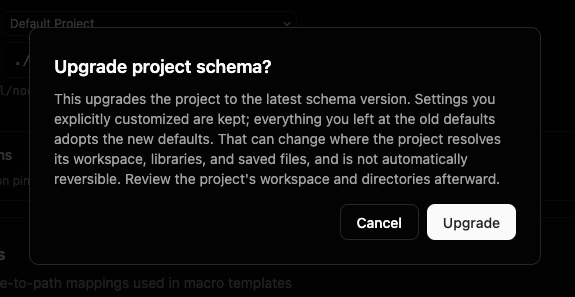
當專案是基於舊的主版號綱要建立(例如:在當前綱要為 1.x 的引擎中開啟 0.x 的專案),工具列會亮起 Upgrade schema 按鈕。升級會將專案以當前最新預設值為基礎進行重置 (Re-base):您曾明確自訂的各項設定皆會完整保留,而先前維持舊版預設值的項目則全面套用新架構規範。
這項變更屬於重大破壞性變更 (Breaking Change) — 它可能會改變專案工作區、程式庫目錄與檔案儲存的實際落點 — 因此系統絕不會自動進行。在寫入任何變更前,確認對話方塊會詳述所有具體影響;您可隨時取消。(舊版專案在系統中受到完整向下相容支援;僅在您確實需要新特性時再行升級)。
當有未儲存變更時該按鈕會保持停用 — 請先存檔或重新載入,因為升級流程會自磁碟重新讀取檔案。
註冊磁碟上既有的專案
若磁碟上已存在現成的專案設定檔(例如團隊成員分享給您的專案),點擊專案清單中的 Register Template…,瀏覽並選取該 griptape-nodes-project.yml 檔案,即可將其登錄至清單中。登錄後即可如同原生專案般自由切換、檢視或編輯。
移除專案
若要自清單中移除專案,開啟該專案並點擊垃圾桶圖示(或在專案清單該列點擊垃圾桶圖示)。在 Remove Template 對話方塊中確認。
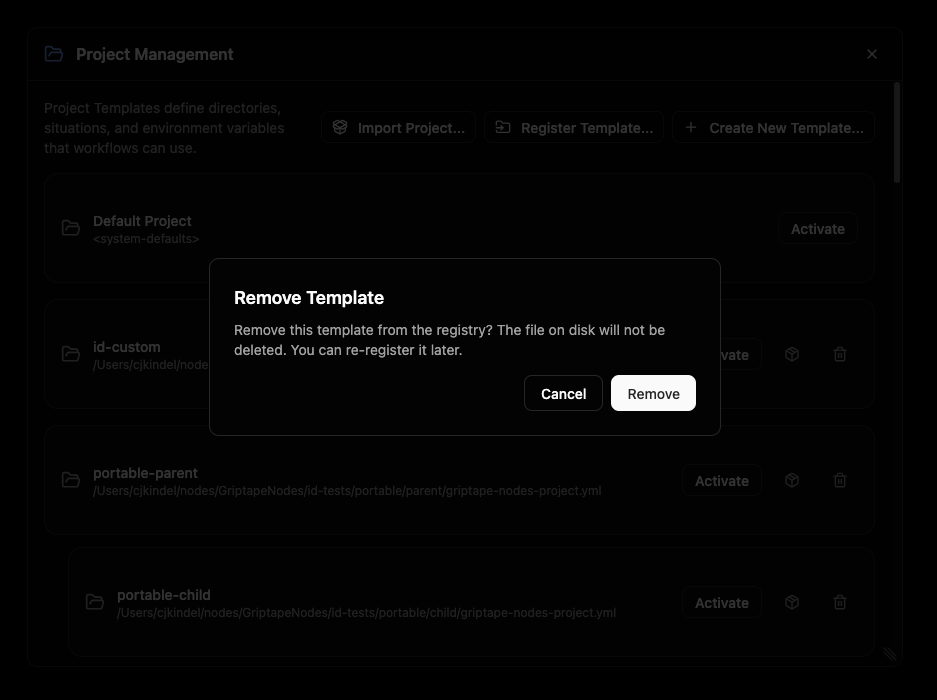
移除僅代表取消登錄。 磁碟上的實體專案檔案絕不會被刪除,日後隨時可透過 Register Template… 重新註冊找回。
匯出與匯入專案
您可將專案完整打包為單一 .zip 封裝檔案,輕鬆遷移至其他電腦、移交給團隊夥伴,或作為安全備份存檔。該封裝包同時收錄了專案設定檔及其所依賴的節點程式庫,因此在目標端無需手動配置即可開箱即用。
機密金鑰數值絕不會打包進封裝檔案中。 諸如 API Key 等敏感資訊僅以鍵名形式參照。匯入後,您需在 Settings 中自行配置這些密鑰;匯入對話方塊會精確列出所需的所有金鑰名稱。
匯出專案
在專案清單中,每個專案列右側皆有一個小型包裹圖示。點擊它並選擇目標資料夾,Griptape Nodes 會在該處生成 <project-name>.zip。完成後會彈出路徑確認提示,若專案依賴任何敏感機密,亦會同步列出匯入者日後必須補齊的金鑰名稱清單。

匯入專案
點擊專案清單右上角的 Import Project… 並選取 .zip 封裝包。在解壓縮實體檔案前,Import project 對話方塊會清晰展示內涵元素:
- Package (原始套件名稱):專案最初的原始名稱。
- New project name (新專案名稱,選填):為匯入的複本重新命名。留空則沿用原始名稱。在建立分支或複製專案複本時非常實用。
- Libraries (程式庫清單):隨附的各節點程式庫,標註為 bundled (內建打包)(完整複本包含於壓縮包中)或 referenced (外部參照)(匯入時動態聯網重新下載)。
- Secrets to set (需配置的機密金鑰):本專案所需但您當前環境中尚未配置的敏感金鑰清單。在正式執行該專案的工作流程前,需至 Settings 中完成設定。
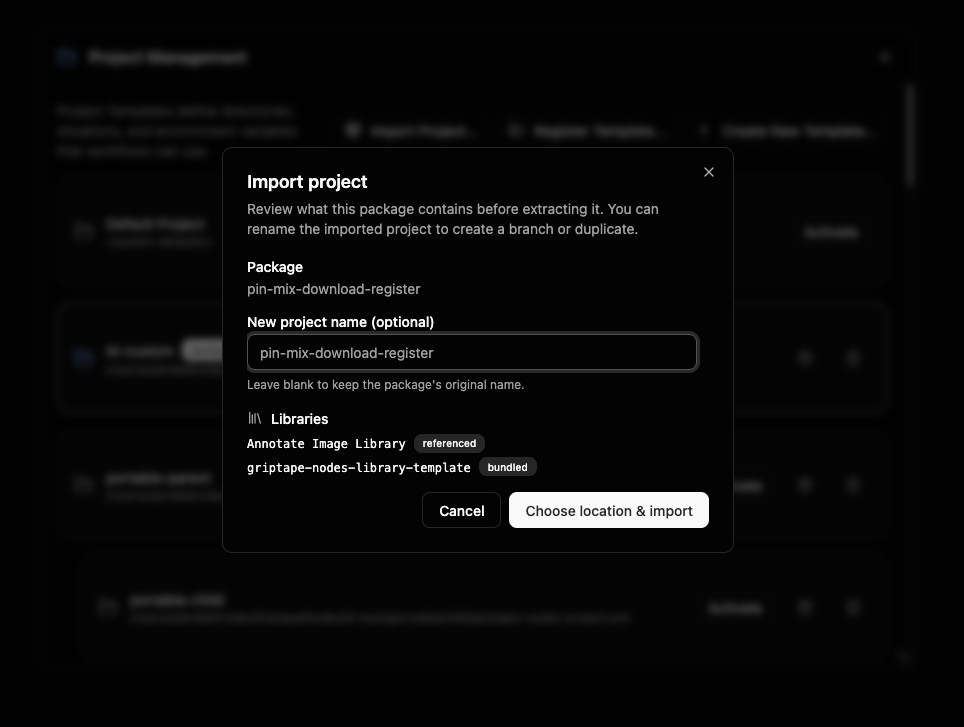
點擊 Choose location & import,挑選欲解壓縮存放的實體資料夾,專案便會完成解壓並自動登錄於您的清單中。彈出的確認畫面會指明安裝路徑(並再次提醒需補齊的金鑰)。匯入的專案已加入清單,但不會自動啟動切換;當您準備就緒後手動切換至該專案即可。
Default Project (預設專案)
Griptape Nodes 永遠內建一個 Default Project。該專案具備唯讀屬性:您可任意檢視其設定,但無法直接修改或儲存它。開啟它時頂部會展示橫幅提示,並提供 Create a custom project 捷徑,引導您建立自訂專案以定義專屬的目錄、情境規則與變數。
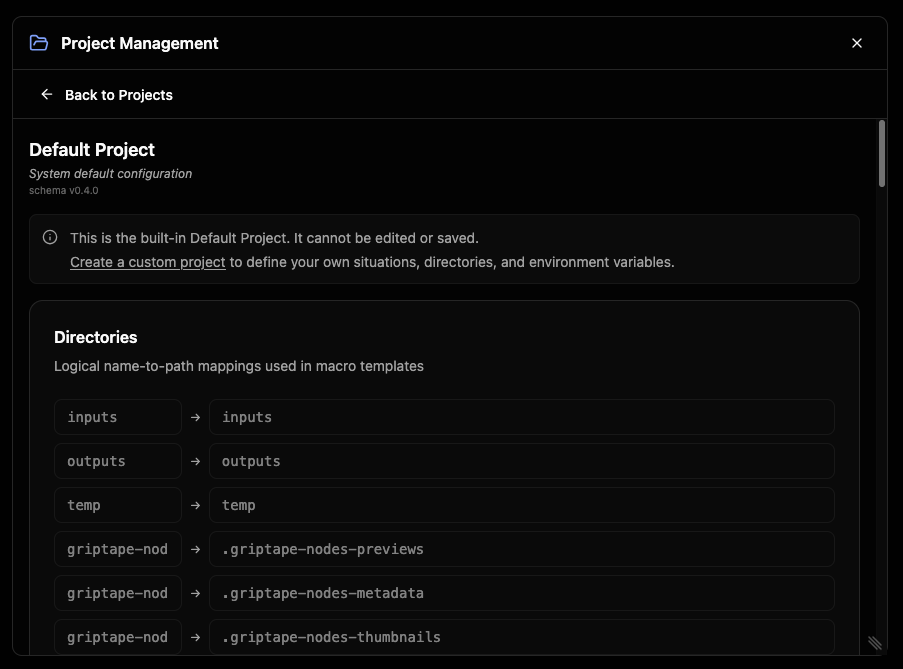
當沒有其他自訂專案被啟用時,Default Project 同時也是系統預設採用的基礎專案。
檢視專案所屬的工作流程
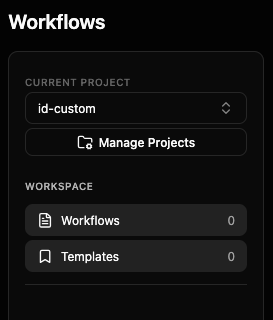
工作流程挑選器僅展示歸屬於您當前活躍專案的工作流程,因此切換專案時,您所看見的工作流程清單亦會即時連動切換。
相關參考資源
- 專案系統總覽 (Project overview):各架構組件如何協同運作
- 工作區 (Workspace):根工作環境以及相對路徑如何解析
- 專案設定檔與繼承 (Projects):專案檔案格式、父專案與設定合併模型
- 版本鎖定 (Version Pinning):將專案鎖定於特定引擎版本與指定程式庫版本
- 巨集語法 (Macros):情境規則與目錄設定中所採用的範本語法
- 目錄架構 (Directories)、情境規則 (Situations)、副檔名目錄分流 (File Extension Directories)、環境與內建變數 (Environment & Builtin Variables)