應用程式設定 (App Settings)
Griptape Nodes Desktop 擁有專屬的設定畫面,獨立於您從編輯器 Settings (設定) 功能表中存取的引擎與編輯器設定。應用程式設定涵蓋了應用程式本體所掌管的各項配置:關閉行為、外觀佈景主題、傳遞給引擎的工作區、軟體授權、日誌檔案以及應用程式自身的更新方式。
開啟應用程式設定
點擊視窗右上角的使用者名稱,然後選擇 App Settings (應用程式設定)。如果您是使用授權金鑰啟用而非登入 Griptape 帳戶,該按鈕將顯示為 Interactive license(或您的授權類型名稱),而非個人姓名。
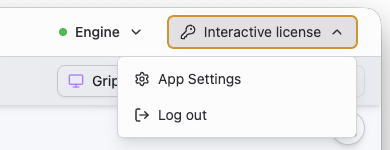
完成設定後,點擊左上角的 Back to editor (返回編輯器)。大部分變更在修改時會立即生效;少數例外情況將在下文中特別說明。
說明
應用程式設定 (App Settings) 與編輯器的 Settings (設定) 功能表不同。後者用於設定引擎與編輯器 — 包含畫布佈景主題、自動儲存、API 金鑰與密鑰、MCP 伺服器、節點程式庫設定等 — 具體說明請參閱編輯器概述。只有 Griptape Nodes Desktop 具備應用程式設定;若您是自行運行引擎並在瀏覽器中使用編輯器,請參閱組態配置 (Configuration)。
一般設定 (General)

Confirm before closing (關閉前確認):在您結束應用程式時顯示確認對話方塊。結束應用程式會同步停止引擎並中止所有執行中的任務,因此如果您經常運行耗時較長的工作流程,建議保持此選項開啟。
外觀 (Appearance)
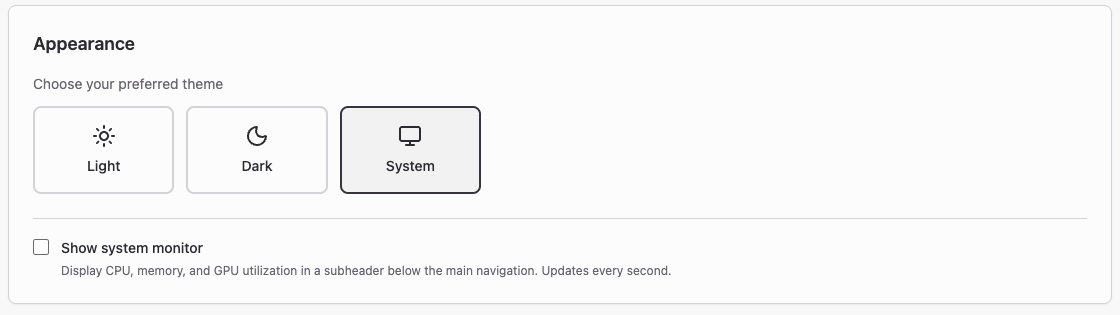
Theme (佈景主題):將應用程式邊框外觀設定為 Light (淺色)、Dark (深色) 或 System (隨系統)。
Show system monitor (顯示系統監視器):在主巡覽列下方添加一條狀態列,每秒即時更新 CPU、記憶體 (RAM) 與 GPU 的使用率。當您在本地運行本機模型並想確認硬體餘裕是否充裕時非常實用。
工作區與節點程式庫 (Workspace & Libraries)
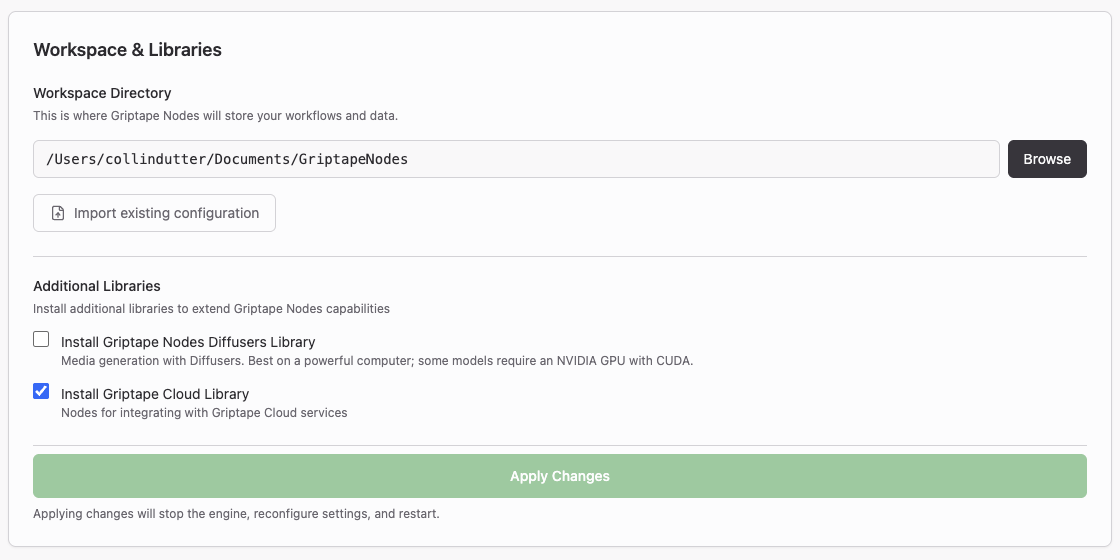
Workspace Directory (工作區目錄):Griptape Nodes 存放您的專案檔案與已生成資產的位置。使用 Browse (瀏覽) 可以選取其他資料夾。變更目錄不會移動現有檔案,因此請指定至您容易查找的資料夾。引擎如何使用工作區的詳情請參閱工作區 (Workspace)。
Import existing configuration (匯入現有組態):開啟 Import Configuration 對話方塊,自動在常見路徑中尋找您先前自行手動安裝配置的 Griptape Nodes 設定檔。在 Select configuration to import 下選取目標設定,應用程式將套用其設定(包含工作區目錄),免去重複輸入的麻煩。若未自動搜尋到,可點擊 Browse for config file 或 Scan home directory。
Additional Libraries (額外程式庫):在內建程式庫之外安裝選用的節點程式庫:
- Install Griptape Nodes Diffusers Library — 使用 Diffusers 進行多媒體生成。需要效能較高的電腦設備,部分模型需要支援 CUDA 的 NVIDIA GPU。
- Install Griptape Cloud Library — 提供存取 Griptape Cloud 各項雲端服務的專用節點。
這兩者稍後也可以隨時在 Manage → Library Management 中安裝;詳情請參閱節點程式庫 (Libraries)。
本區塊中的任何修改皆必須點擊 Apply Changes (套用變更) 才會正式生效。套用時將會停止引擎、重新配置並重啟。請務必先行儲存您目前的工作流程。
引擎 (Engine)

說明
本區塊僅在使用授權金鑰啟用時出現(此模式會使應用程式處於直接引擎直連模式)。若您是透過 Griptape 帳戶登入,則不會顯示此項目 — 引擎的重新啟動與管理改由 Engine 專屬頁面負責。
Direct Engine WebSocket URL (直連引擎 WebSocket 位址):本地引擎所繫結的監聽位址,應用程式在直接與引擎通訊時將連接此處。預設值 ws://127.0.0.1:18125 為僅限本機存取的迴路通訊端 (Loopback Socket)。除非您的引擎在其他自訂位址監聽,否則無需變更;修改後需重啟引擎方可生效。
軟體授權 (License)
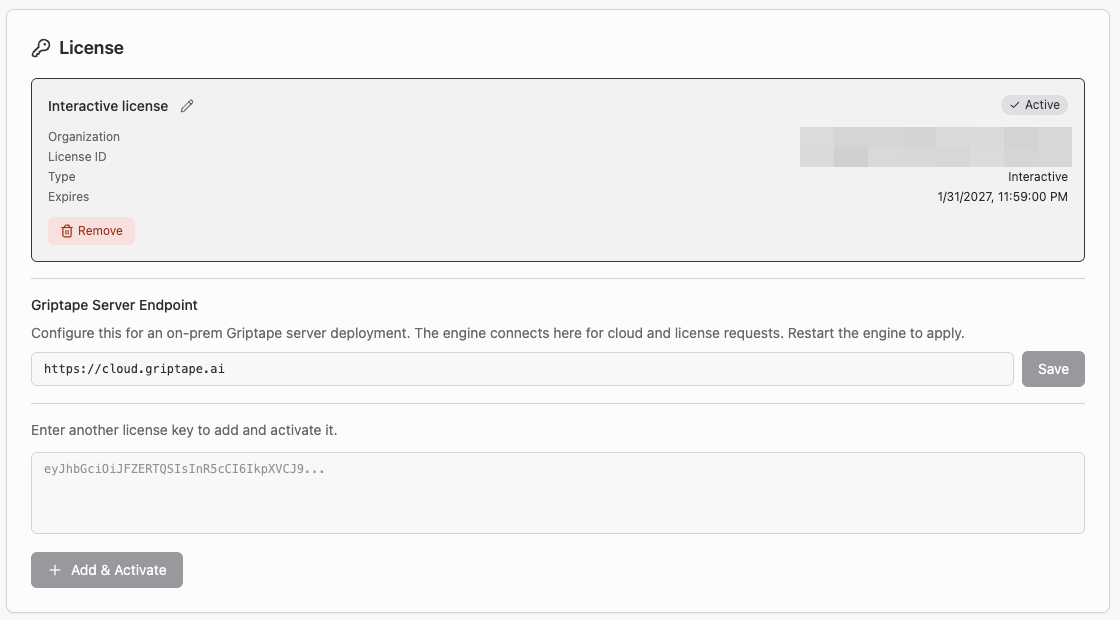
若您的企業組織透過授權金鑰運行 Griptape Nodes,您可以在本區塊進行授權管理。每個已啟用的授權都會顯示為一張卡片,載明組織名稱、授權 ID、類型與到期日,目前生效的項目會標記 Active 徽章。可使用鉛筆圖示為其設定易讀的自訂名稱,或點擊 Remove 在本機電腦上將其停用。切換不同的授權為生效項目時會自動重啟引擎。
Griptape Server Endpoint (Griptape 伺服器端點):將引擎的雲端與授權請求重新導向至內部部署 (On-premises) 的 Griptape 伺服器,取代預設的 https://cloud.griptape.ai。修改後請重啟引擎。
若要新增其他授權金鑰,將其貼入輸入方塊並點擊 Add & Activate (新增並啟用) 即可。
完整的啟用指引流程,請參閱使用管理伺服器 (Using the Admin Server)。負責核發金鑰的管理者請從管理資訊主頁 (Admin Dashboard)開始著手。
日誌與診斷 (Logging and Diagnostics)
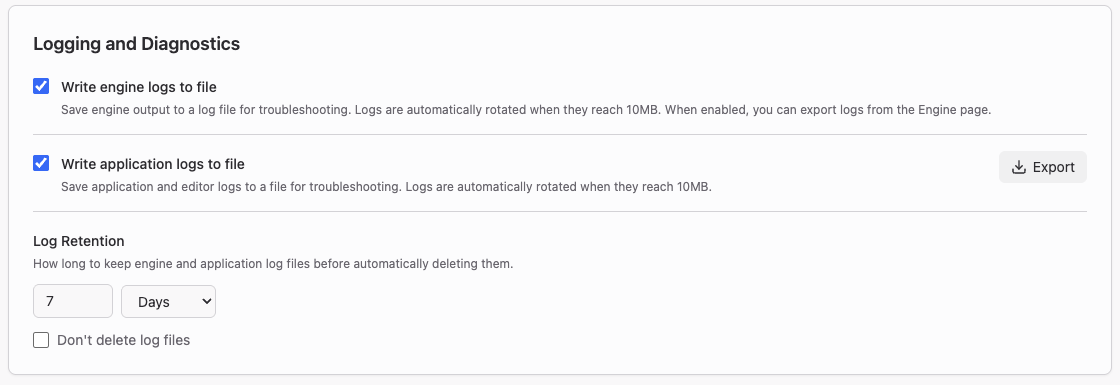
在重現準備回報的問題之前,請先開啟這些選項:
- Write engine logs to file (將引擎日誌寫入檔案) — 將引擎輸出保存至日誌檔案。檔案大小達 10MB 時會自動輪轉 (rotate)。開啟後,您也可以直接在 Engine 頁面匯出引擎日誌。
- Write application logs to file (將應用程式日誌寫入檔案) — 保存應用程式與編輯器日誌,同樣以 10MB 為單位進行輪轉。點擊 Export (匯出) 可選擇匯出目前工作階段或特定時間範圍的日誌,並產生可附加至錯誤回報單的日誌檔案。
- Log Retention (日誌保留天數) — 自動刪除日誌檔案前的保留時間。輸入數值並選擇單位(Days (天)、Months (月) 或 Years (年));預設為 7 天。勾選 Don't delete log files 可永久保留日誌。
取得日誌後的分析指引,請參閱問題排解 (Troubleshooting)。
軟體更新 (Updates)
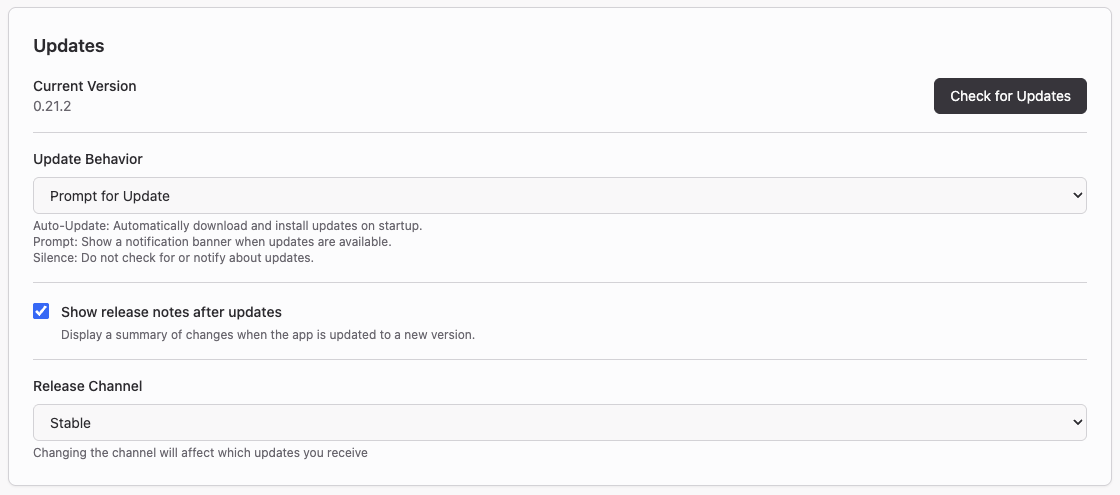
Current Version (目前版本) 顯示您正在運行的應用程式版本,點擊 Check for Updates (檢查更新) 可以立即檢查是否有新版本發布,無需等待下次啟動。
Update Behavior (更新行為) 控制偵測到新版本時的處理機制:
| 設定項目 | 功能說明 |
|---|---|
| Auto-Update | 啟動時自動下載並安裝可用更新。 |
| Prompt for Update | 當有可用更新時顯示通知橫幅。此為預設選項。 |
| Silence Updates | 跳過自動檢查更新與通知提示。您仍然可以手動點擊 Check for Updates。 |
Show release notes after updates (更新後顯示發行說明):在應用程式完成自我更新後,自動彈出更新摘要內容。
更新已被您的組織停用
若出現此提示,表示系統管理員已透過機器層級政策檔案停用了應用程式更新。此時 Check for Updates、Update Behavior 與 Release Channel 將處於無法使用狀態,但 Show release notes after updates 依然保留。
發行通道 (Release channels)
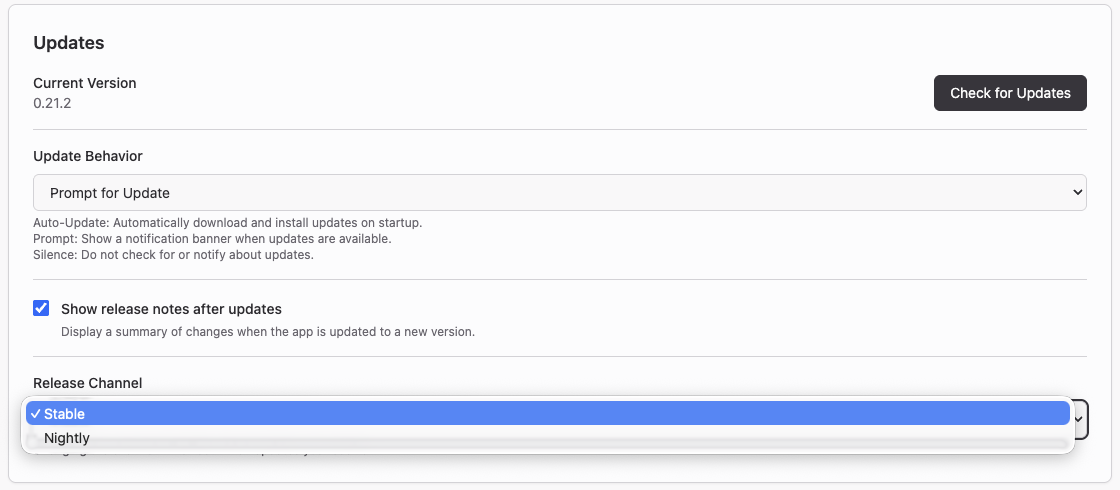
Release Channel (發行通道) 決定應用程式接收哪個分支的組建版本。
| 通道名稱 | 內容說明 |
|---|---|
| Stable (穩定版) | 經過嚴格測試的正式版本。此為預設選項,除非有特殊測試需求,否則建議一般使用。 |
| Nightly (每日建置版) | 每日發布的最新測試組建,打包了預先發行的引擎與編輯器版本。版本格式類似 0.22.0-nightly.20260611.123。 |
Nightly 每日發布一次,且伺服器端僅保留最近 14 天的歷史組建;因此若安裝 Nightly 後閒置數週未開,下次更新時版本號將會大幅跨越。
警告
Nightly 組建直接取自最新的開發程式碼,未經完整穩定性測試。其中可能包含潛在錯誤 (Bugs)、未完成的功能,或日後可能被還原的改動。請勿在生產環境中使用 Nightly,若要嘗試運行,請務必養成隨時備份工作流程的習慣。
切換發行通道將在下一次檢查更新時正式生效 — 無論是下次重啟應用程式、背景定時排程檢查,或是您點擊 Check for Updates 的當下。您完全無需重新安裝軟體;即使穩定版的版本號數字低於目前安裝的 Nightly,亦可順利降回 Stable。在此過程中,您的工作區、工作流程檔案與個人設定皆會被完整保留。
如果您是自行手動安裝引擎而非使用桌面版應用程式,其對應機制為 常見問答 (FAQ) 中所述的引擎預發行通道。
Griptape Cloud API 金鑰
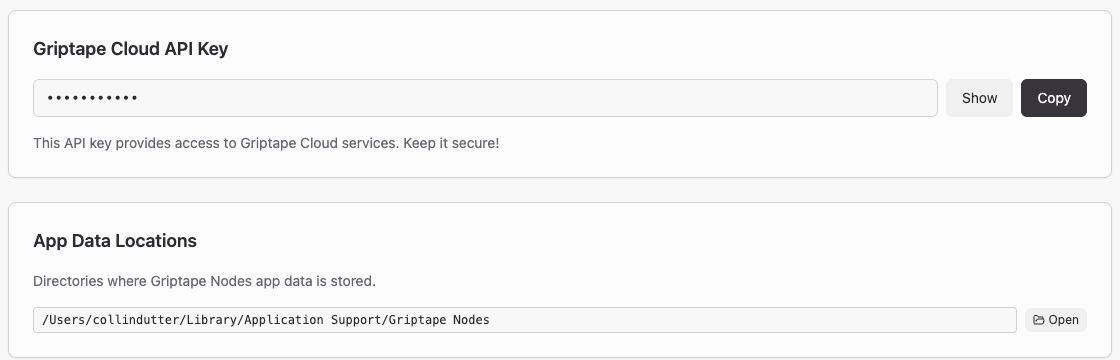
由應用程式為您自動佈建的 API 金鑰,預設保持隱藏。點擊 Show 顯示金鑰明文,點擊 Copy 複製到剪貼簿 — 當您想在手動安裝的引擎或腳本中使用同一組金鑰時非常方便。請將其視同密碼妥善保管。此區塊僅在應用程式持有您的金鑰時才會出現;若您使用授權金鑰啟用,此處將不會顯示。
應用程式資料位置 (App Data Locations)
此處展示應用程式保存自身內部資料的目錄路徑,與您的工作區彼此獨立隔離。點擊 Open 會在檔案總管 (Explorer)、Finder 或系統檔案管理器中開啟該資料夾。注意:日誌檔案不在該目錄中;如需日誌,請從日誌與診斷區塊匯出,引擎日誌則可從 Engine 頁面匯出。
環境資訊 (Environment Information)
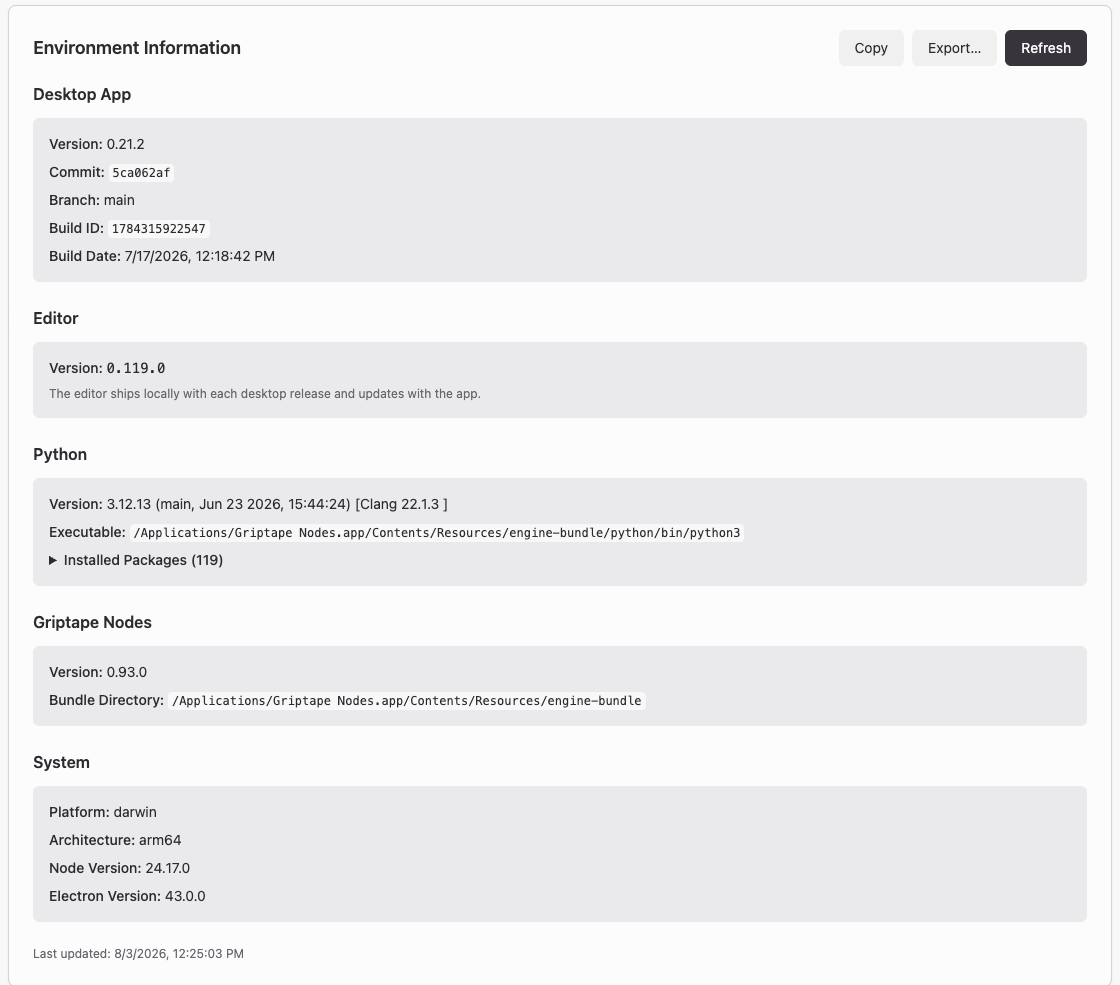
此處顯示您目前運行環境的完整快照:應用程式版本與組建編號、內建編輯器版本、Python 直譯器路徑及其已安裝的套件清單、Griptape Nodes 引擎版本與套件目錄,以及作業系統平臺詳細規格。點擊 Refresh 可重新整理讀取。
點擊 Copy 可將完整報告複製到剪貼簿,點擊 Export... 則可儲存為檔案。在提交任何錯誤回報 (Bug report) 時,強烈建議附上此份診斷報告。