使用 Hugging Face 節點的前置設定
帳戶註冊與存取 Token 建立
本指南將引導您建立 Hugging Face 帳戶、生成存取權杖 (Access Token),並下載與安裝在 Griptape Nodes 中所需的各項模型權重。
說明
如果您已經擁有 Hugging Face 帳戶,請直接跳至步驟 2:建立存取 Token。
1. 註冊 Hugging Face 帳戶
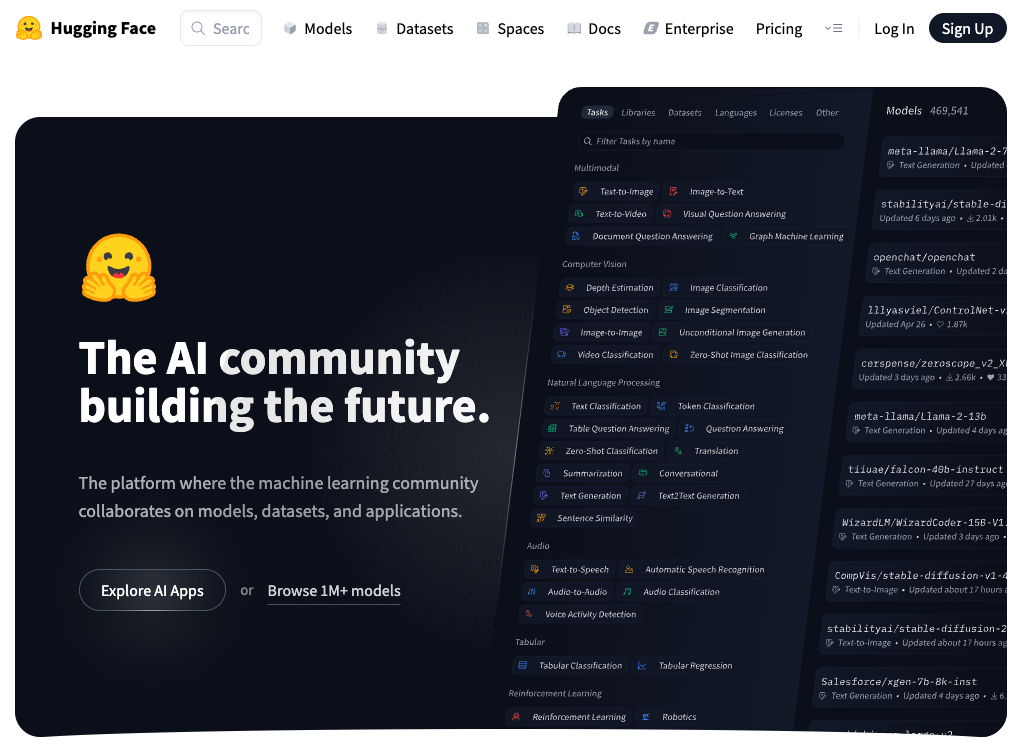
- 前往 https://huggingface.co/
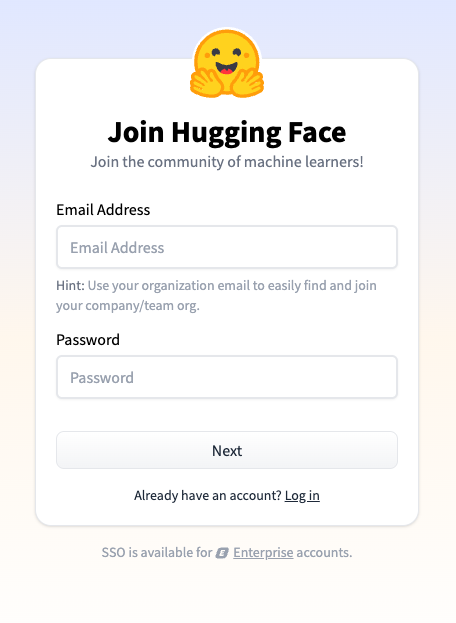
- 點擊右上角的 Sign Up 按鈕
- 完成機器人驗證程序
2. 建立存取 Token
- 存取您的帳戶設定
- 登入您的 Hugging Face 帳戶
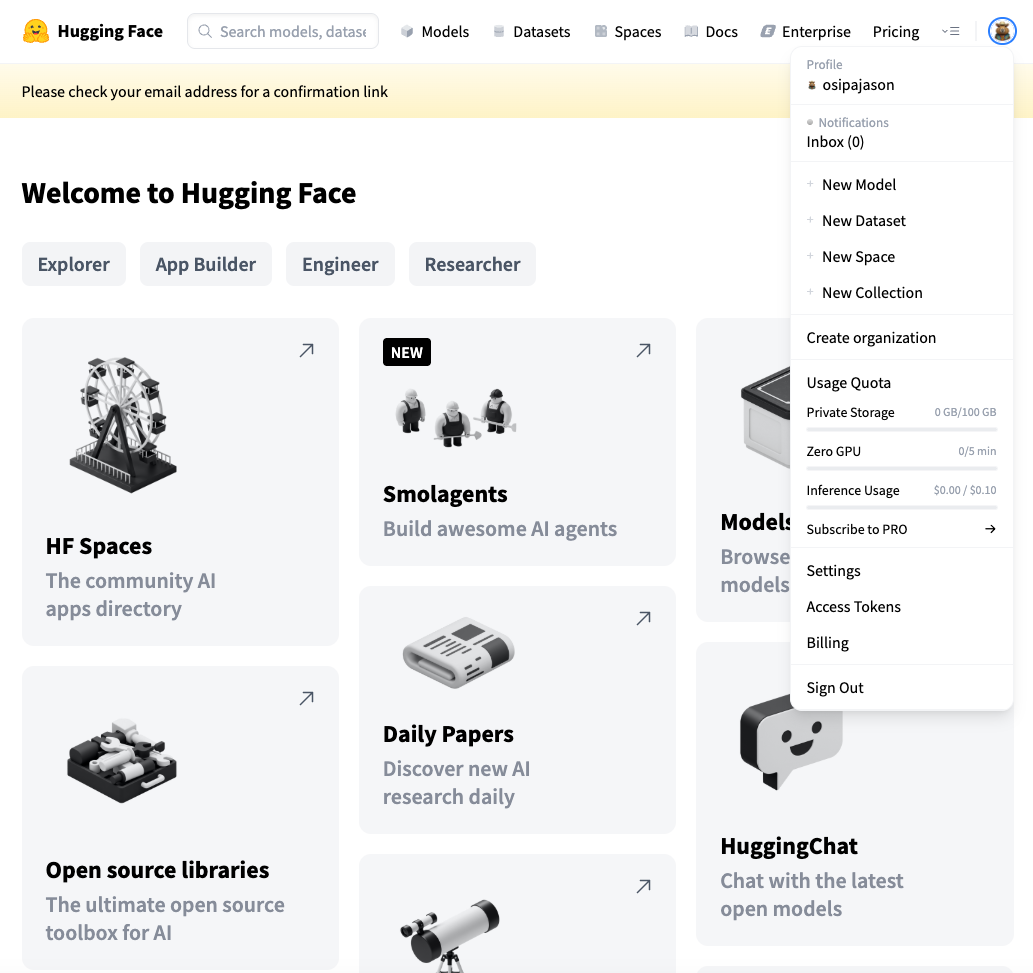
- 點擊右上角的個人頭像圖示
-
在下拉選單中選擇 Settings(或直接前往 Settings)
必須完成電子郵件驗證
若在建立 Token 時遇到問題,請確保您已完成電子郵件地址的驗證。請先完成驗證手續再繼續。
- 在設定功能表中導覽至 Access Tokens
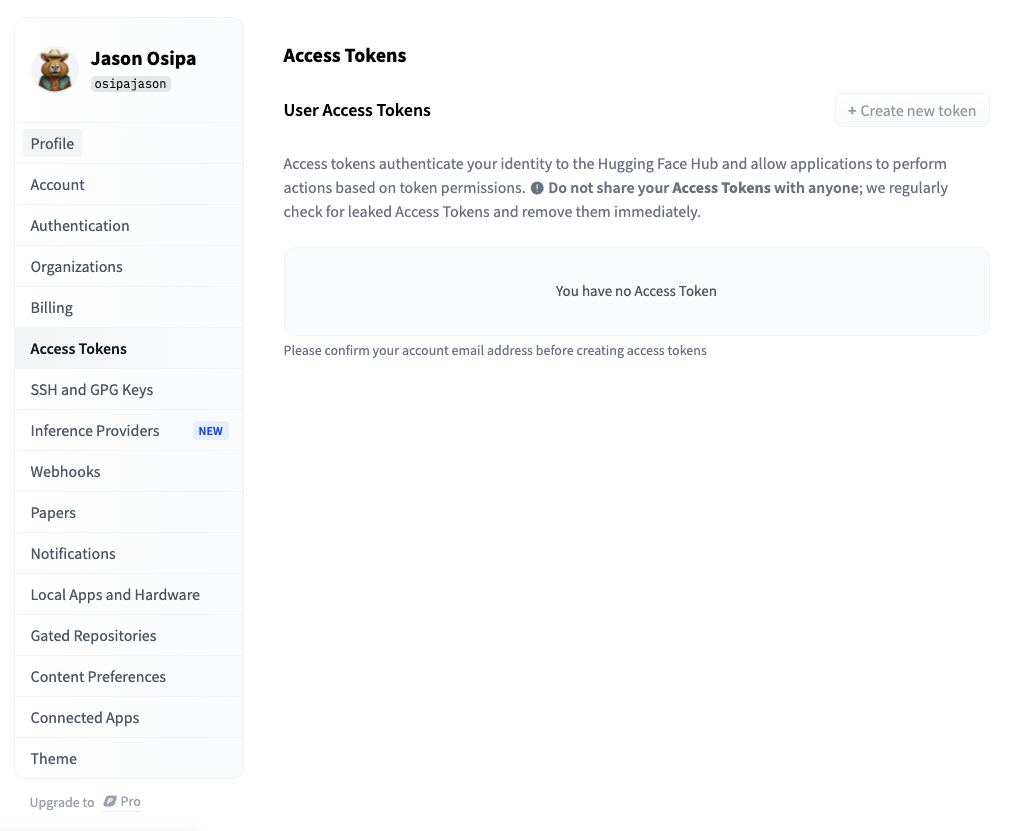
- 點擊右上角的 Create new token 按鈕
- 權限類型選擇 Read (讀取)
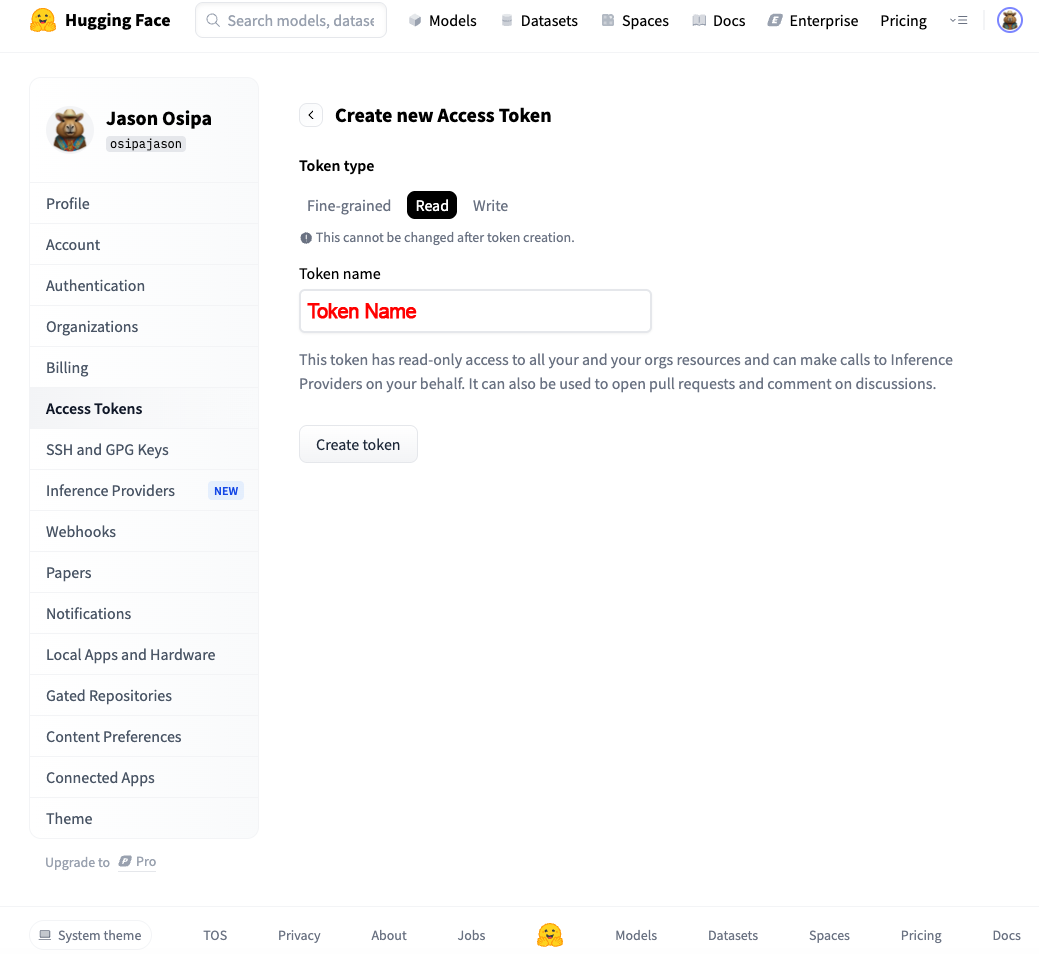
- 為您的 Token 設定一個易讀的描述性名稱(例如:GriptapeNodes)
- 點擊 Create Token。系統將彈出視窗並顯示您的新 Token。請特別注意:這是您唯一能夠檢視或複製此金鑰的機會。
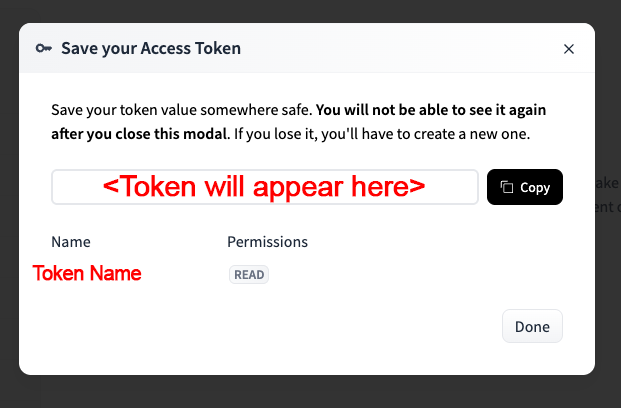
- 複製並安全保管您的 Token
- 點擊 Done 關閉視窗。
安全須知
強烈建議將此 Token 保存在密碼管理工具或加密筆記軟體中,確保日後隨時查取且維持高度安全性。
您的存取 Token 是存取服務時代表您個人身分的憑證。切勿與任何人分享,並避免在螢幕截圖、視訊錄製或螢幕共用畫面中洩漏。
請將其視同信用卡卡號一樣嚴密保管。
安裝必要檔案與 CLI 工具
取得帳戶 Token 後,您可以安裝 Hugging Face CLI (命令列介面),以便在終端機中與 Hugging Face 進行互動。
1. 安裝 Hugging Face CLI
開啟終端機並執行:
pip install -U "huggingface_hub[cli]"
如需更多資訊,請造訪官方 CLI 說明文件。
2. 使用 Token 進行身分驗證登入
在終端機中,使用剛才建立的存取 Token 進行登入認證:
huggingface-cli login
系統會提示您貼入 Token。
3. 下載安裝特定節點所需模型
每個 Hugging Face 節點均針對特定模型進行設計。部分節點僅支援單一模型,另一些節點則相容於多種選擇。下表彙整了各節點相容的模型清單:
| 節點名稱 | 相容模型 |
|---|---|
| SPAN Upscale | 4x-ClearRealityV1.pth |
| Flux | FLUX.1-dev, FLUX.1-schnell |
| Flux Post Upscale | FLUX.1-dev, FLUX.1-schnell |
模型安裝考量策略
模型安裝主要有兩種策略,取決於您的工作流程需求、可用磁碟儲存空間以及網路頻寬:
-
按需選用安裝 (Selective Installation):僅下載您計劃使用的特定節點所需之模型。
- 優點:大幅節省下載時間與本機硬碟空間。
- 缺點:在下載相應模型前,其餘相關節點無法立即使用。
-
全量完整安裝 (Complete Installation):一次性下載所有相容模型。
- 優點:無需反覆等待下載,開箱即可完整調用所有節點功能。
- 缺點:初次下載耗時較長,且佔用顯著的硬碟容量。
下載耗時提示
這些模型檔案容量龐大,依據您的網路連線速度,下載過程可能需要 30 分鐘到數小時不等。在背景下載期間,您可以繼續進行最後的設定步驟。
下載存放位置
模型檔案將被儲存在您的 Hugging Face Hub 快取目錄 (HF_HUB_CACHE) 中。若要查詢具體路徑,可透過 huggingface-cli 檢視:
在終端機中執行以下命令:
huggingface-cli env
在輸出列表中找到以 - HF_HUB_CACHE: 開頭的該列:
- HF_HUB_CACHE: /Users/jason/.cache/huggingface/hub
下載 SPAN Upscale 模型
huggingface-cli download skbhadra/ClearRealityV1 4x-ClearRealityV1.pth
下載 Flux 與 Flux Post Upscale 模型 (FLUX.1-schnell)
huggingface-cli download black-forest-labs/FLUX.1-schnell
下載 FLUX.1-dev 模型
huggingface-cli download black-forest-labs/FLUX.1-dev
下載錯誤排解
在下載過程中,若遇到類似以下的錯誤訊息:
Cannot access gated repo for url https://huggingface.co...
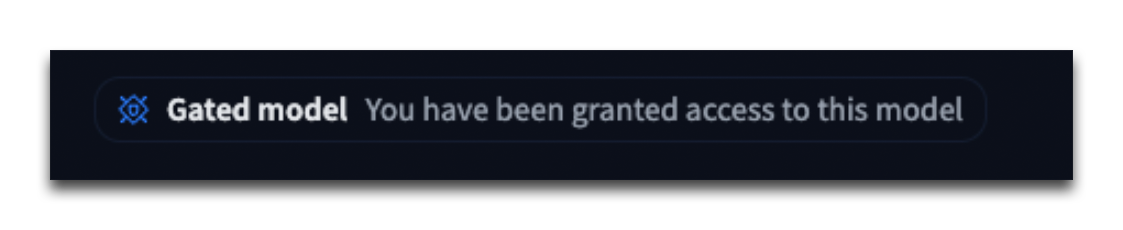
這表示該模型屬於門禁管制模型 (Gated model)。錯誤日誌末端會附帶申請存取權限的網址連結。
請造訪 https://huggingface.co/black-forest-labs/FLUX.1-schnell 提交存取授權申請。通過審核後,系統會提示您已取得存取許可,此時重新執行下載命令即可順利完成。
將 Token 配置至 Griptape Nodes 設定中
概覽
完成帳戶建立與模型下載後,接下來只需在 Griptape Nodes 中填入您的 Token。設定過程非常直截了當。
1. 開啟 Griptape Nodes 設定功能表
- 啟動 Griptape Nodes
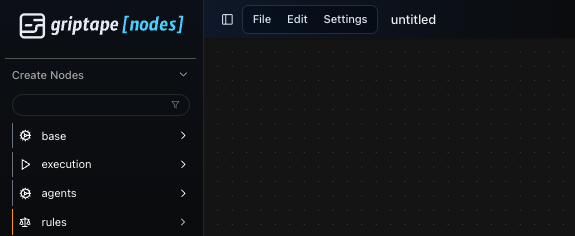
- 找到頂部功能表列中的 Settings (設定) 功能表(位於 File 與 Edit 右側)
- 點擊 Settings 展開組態選項
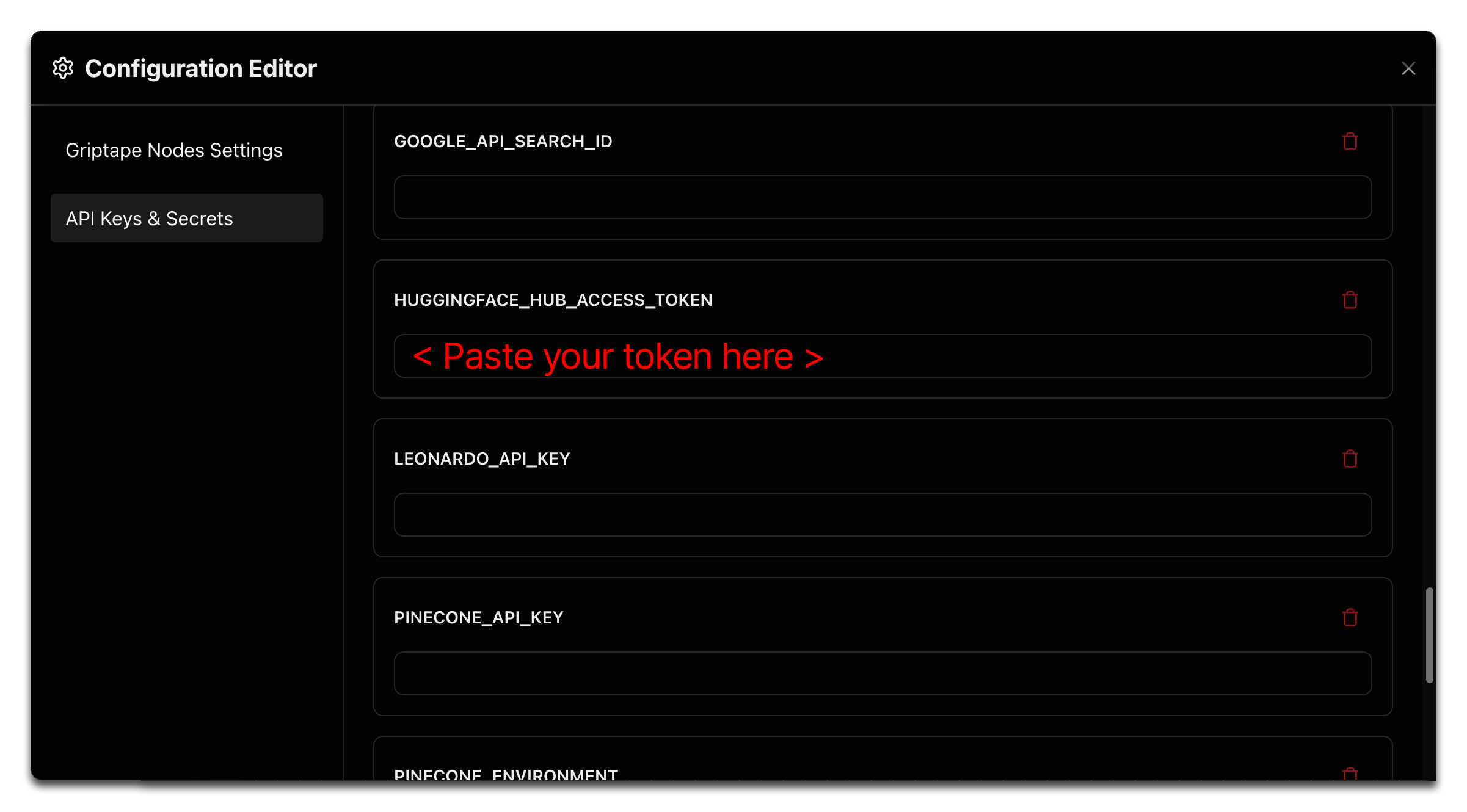
2. 在 API Keys & Secrets 中填入 Hugging Face Token
- 在組態編輯器左側導覽面板中找到 API Keys and Secrets
- 點擊展開該區塊
- 向下滾動找到 HUGGINGFACE_HUB_ACCESS_TOKEN 欄位
- 將剛才建立的 Token 貼入此欄位中
- 關閉組態編輯器視窗,系統將自動儲存設定
設定就緒
完成上述步驟後,您便可正式在 Griptape Nodes 的各類工作流程中盡情調用 Hugging Face 節點!