管理儀表板 (Admin Dashboard)
管理儀表板是內建於 Griptape Nodes 編輯器中的企業管理介面。組織擁有者可透過此介面發行與管理授權金鑰、將使用者編排至存取群組中,並精細控管每位使用者可存取的程式庫、節點、模型與專案。
適用對象
管理儀表板用於管理您透過 Griptape Cloud 所擁有的組織。它僅在您使用 Griptape Cloud 帳號登入時可用。
在桌面應用程式中,這意味著儀表板僅會對透過 Login or Sign-Up 登入的使用者顯示,而不會對透過授權金鑰啟用的席位顯示。授權啟用(請參閱 使用管理伺服器 (Using the Admin Server))所建立的工作階段背後並不具備雲端帳號:這些使用者是被管理的席位端,且 Admin Dashboard 選單項目絕不會對他們顯示。當您當前活動的組織非您所擁有時,該項目亦會自動隱藏。
若您擁有多個組織,儀表板頂端列的組織切換器可讓您在各組織間自由切換;您絕無法切換至非您所擁有的組織。
開啟管理儀表板
在桌面應用程式中,點擊右上角的個人設定選單(顯示您姓名的按鈕),並選擇 Admin Dashboard。
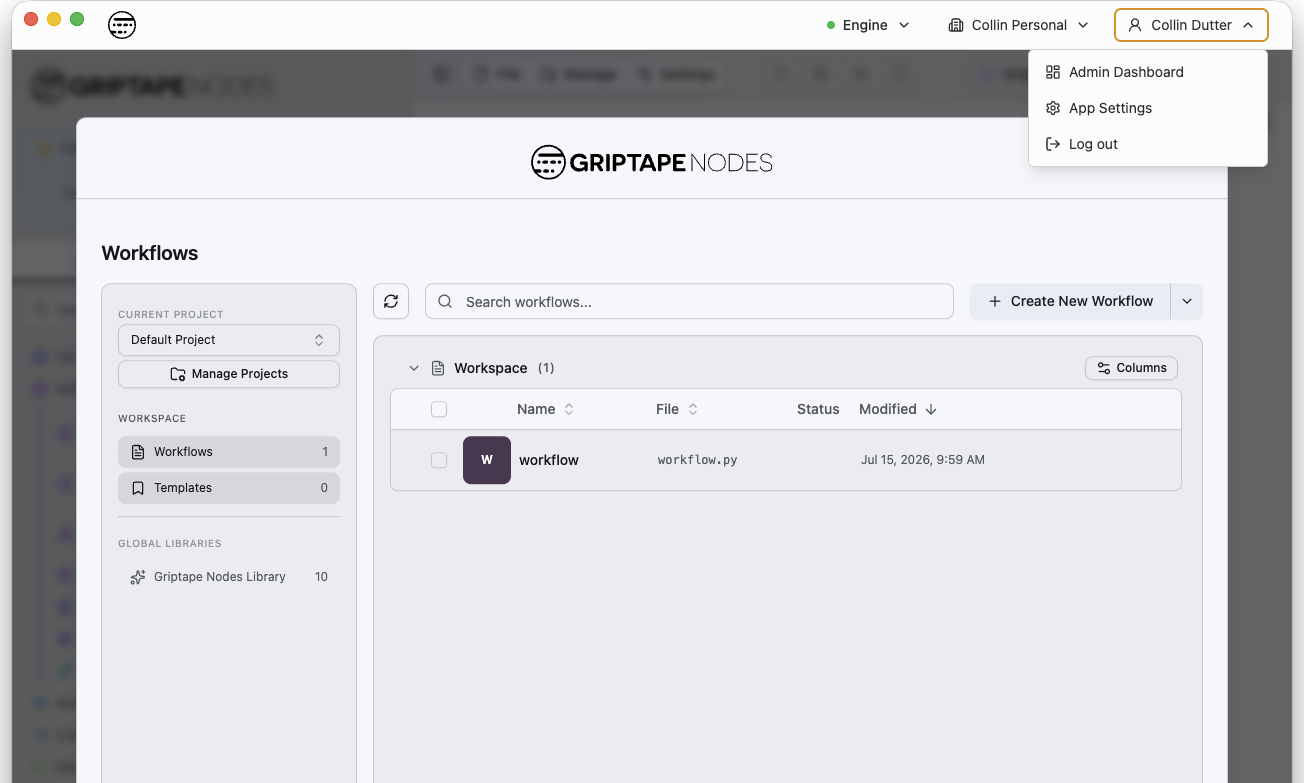
儀表板會在獨立於編輯器的專屬視窗中開啟,以便您在進行日常創作的同時並行管理授權。再次選擇 Admin Dashboard 會聚焦至既有視窗。關閉該視窗不會影響編輯器的運作。
網頁版編輯器亦同步提供
Griptape Nodes 網頁版編輯器亦提供相同的儀表板:開啟左下角的使用者選單並選擇 Admin Dashboard。在網頁版中,儀表板會直接取代編輯器檢視畫面,頂端列的 Back to Editor 連結可隨時帶您返回工作流程畫布。
儀表板主要包含:
- 頂端列:包含 Back to Editor 連結、活動組織(或組織切換器)以及當前登入的使用者資訊。
- 側邊欄:包含三個核心功能區塊:License Keys、Access Groups 與 Permission Editor。
- 儀表板設定 (Dashboard Settings) 選單:固定於側邊欄底部,隨附新手入門指南與本文件的連結。
歡迎對話方塊
當您初次造訪時,歡迎對話方塊會簡要概述已指派的授權、權限範本以及活動工作階段。它同時提供了三項「快速上手」捷徑:
- 為每位使用者建立授權金鑰:為每個席位產生唯一金鑰並發送給使用者;使用者將其貼入 Griptape 中即可啟用存取權限。
- 將授權金鑰集合建立為存取群組:依部門或專案將金鑰分組,並針對整個群組統一指派權限範本。
- 依專案自訂細部權限:構建可在工作室全域或個別專案層級控管存取權限的權限範本。
勾選 Don't show this again 可永久關閉此對話方塊;您可隨時透過 Dashboard Settings → Onboarding Guide 重新開啟它。
授權金鑰 (License Keys)
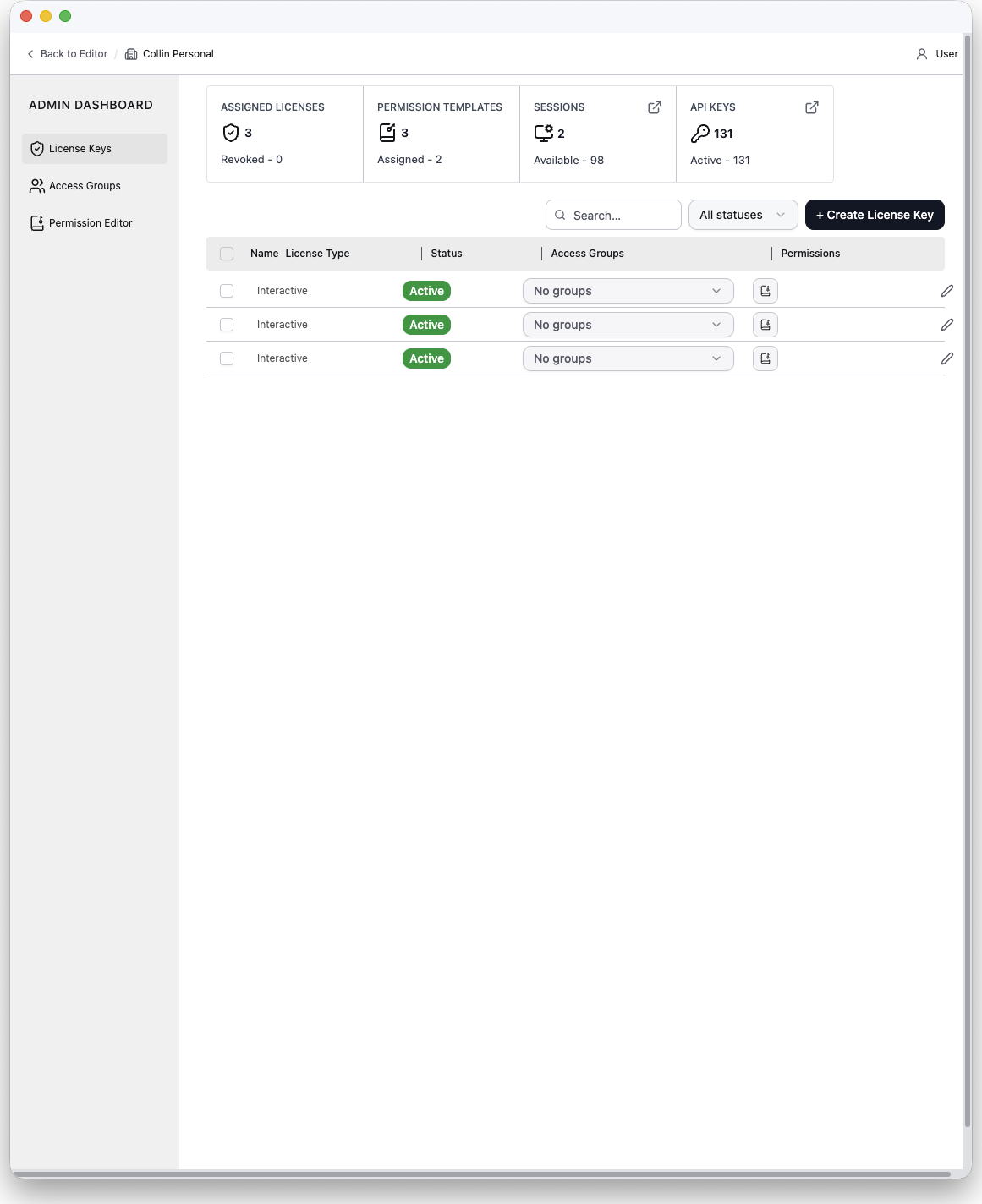
License Keys 區塊是儀表板的首頁。這是您發行席位之處:為每位使用者分配一把授權金鑰,並以權杖 (Token) 形式交付給他們貼入桌面應用程式(使用者端的啟用流程請參閱 使用管理伺服器 (Using the Admin Server))。
統計資訊列
頂端的四個區塊磚概述了組織的整體狀況:
| 區塊磚 (Tile) | 顯示內容 | 點擊動作 |
|---|---|---|
| Assigned Licenses | 授權金鑰總數,以及其中已撤銷的數量。 | 無動作 |
| Permission Templates | 範本總數,以及其中已指派的數量。 | 無動作 |
| Sessions | 活動工作階段數量,以及剩餘可用數量。 | 開啟 Sessions 彈出視窗。 |
| API Keys | API 金鑰總數,以及其中處於活動狀態的數量。 | 開啟 API Keys 彈出視窗。 |
授權表格
表格中的每一列代表一把授權金鑰,包含:
- Name:通常為所屬的使用者姓名或席位名稱。
- License Type:
Interactive(真人使用編輯器)或Headless(自動化或無人值守運作)。 - Status:
Active(活動中)、Revoked(已撤銷)或Expired(已過期)。 - Access Groups:該金鑰所屬群組的行內多選下拉選單。當選取多列時,變更此設定會一次套用至所有已選取列。
- Permissions:彈出視窗列出適用於該金鑰的所有權限範本,包含直接指派與透過存取群組繼承的範本。繼承的項目會註明來源群組。範本可直接在此處移除。
- Actions:編輯 (Edit)、重新發行權杖 (Reissue token)、撤銷 (Revoke) 與刪除 (Delete)。
表格上方的工具列提供搜尋、狀態篩選以及 + Create License Key 按鈕。點擊欄位標題可排序;欄寬可自由調整。
建立授權金鑰
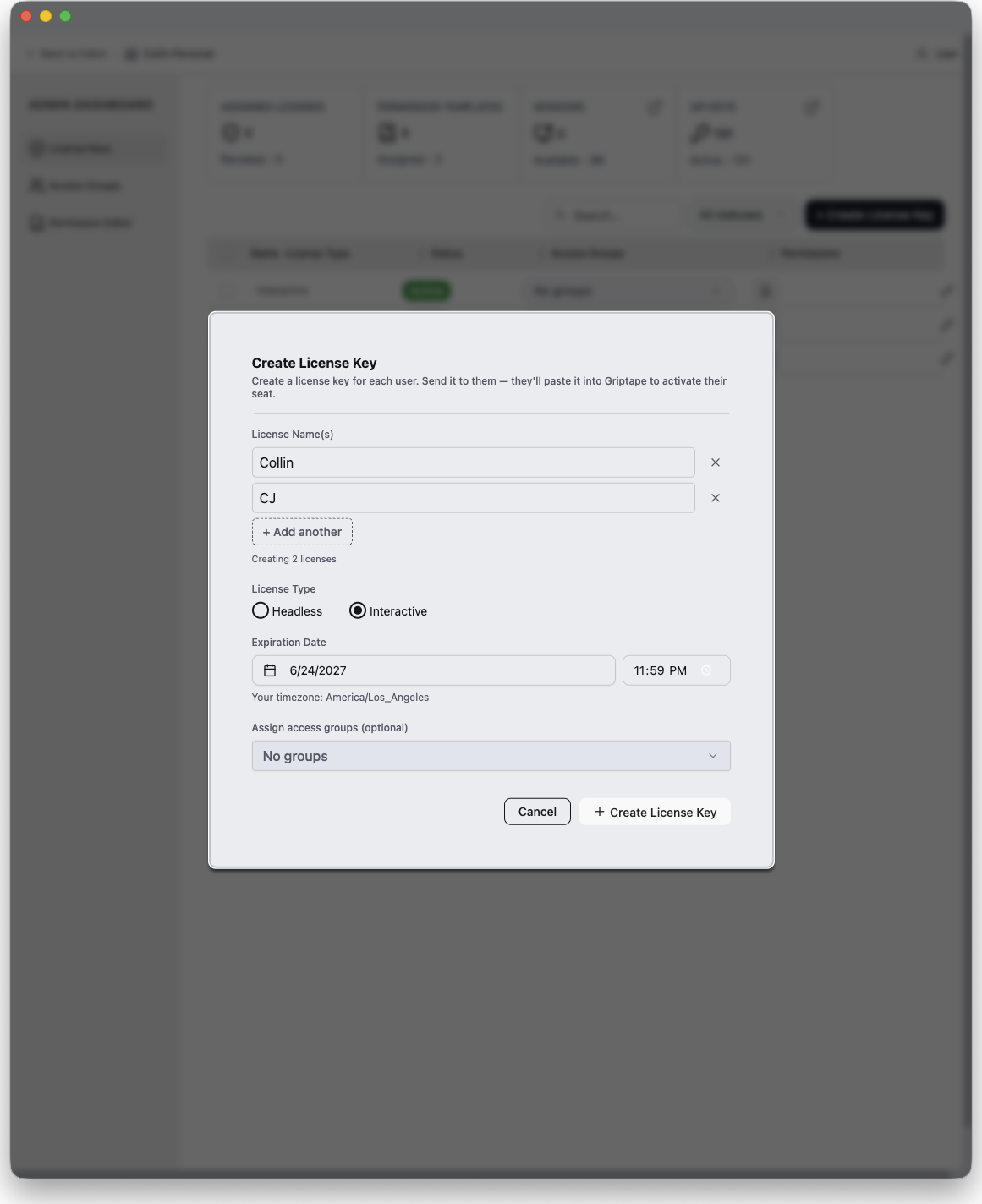
點擊 + Create License Key。對話方塊包含以下欄位:
- License Name(s):一個或多個名稱。輸入多個名稱可單一步驟批次建立多把金鑰(每個名稱一把)。
- License Type:
Interactive或Headless。此項在建立後無法變更。 - Expiration Date:必填;必須介於當前時間起算 1 至 730 天之間。
- Access Groups:選填,將新建立的金鑰直接新增至既有群組。
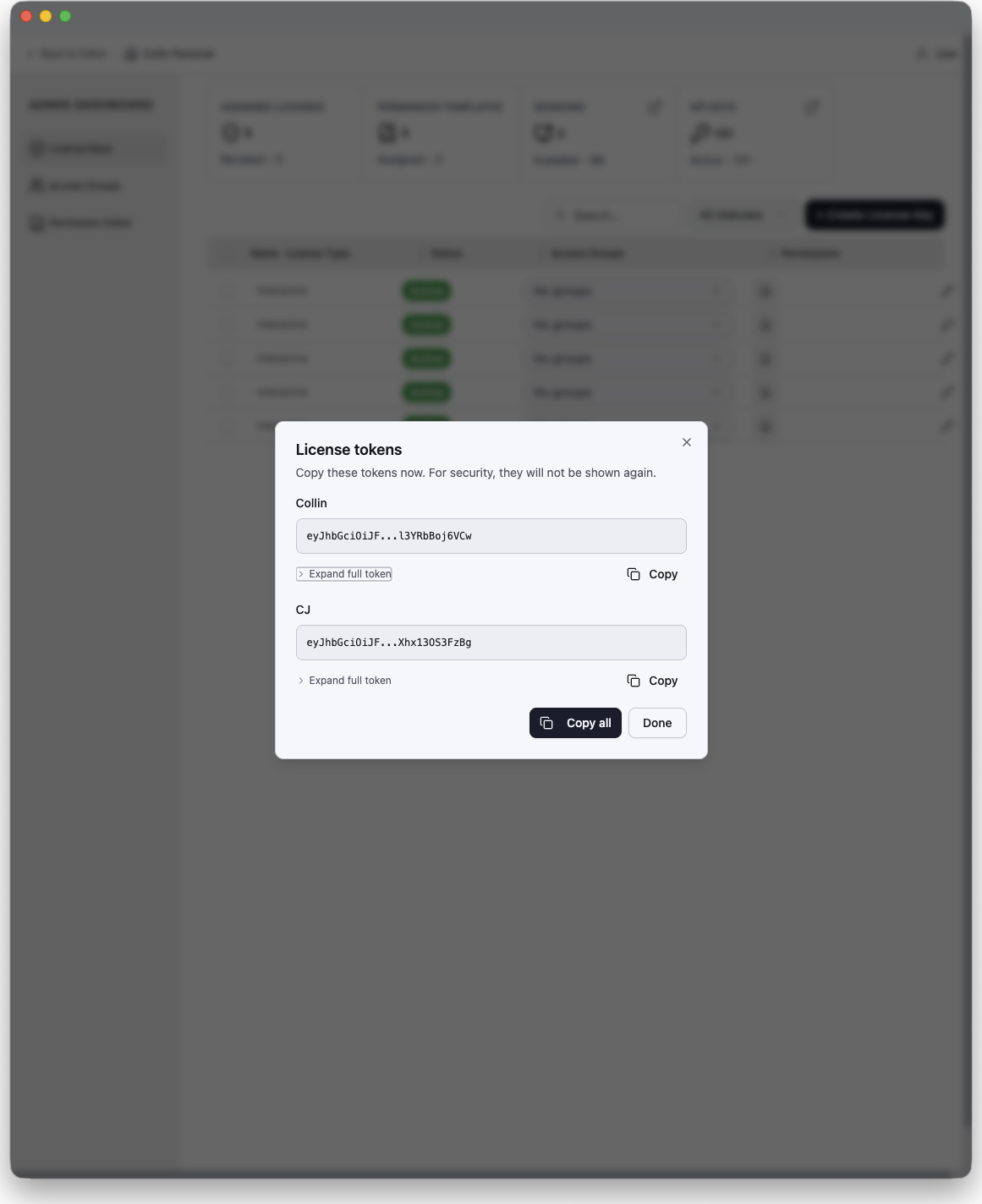
建立成功後,對話方塊會揭示每個授權權杖精確一次。請複製權杖並交付給使用者。日後將無法再次檢視該數值。若權杖遺失,請使用 Reissue 重新產生新權杖。
管理授權金鑰
- Edit:重新命名金鑰並變更其存取群組歸屬。
- Reissue token:為同一授權重新產生替換權杖。該數值僅顯示一次。
- Revoke:釋放該金鑰既有的所有工作階段,並阻止該權杖分配新的工作階段。僅有活動中的金鑰可被撤銷或重新發行。
- Delete:永久刪除該金鑰。此操作無法復原。
工作階段 (Sessions)
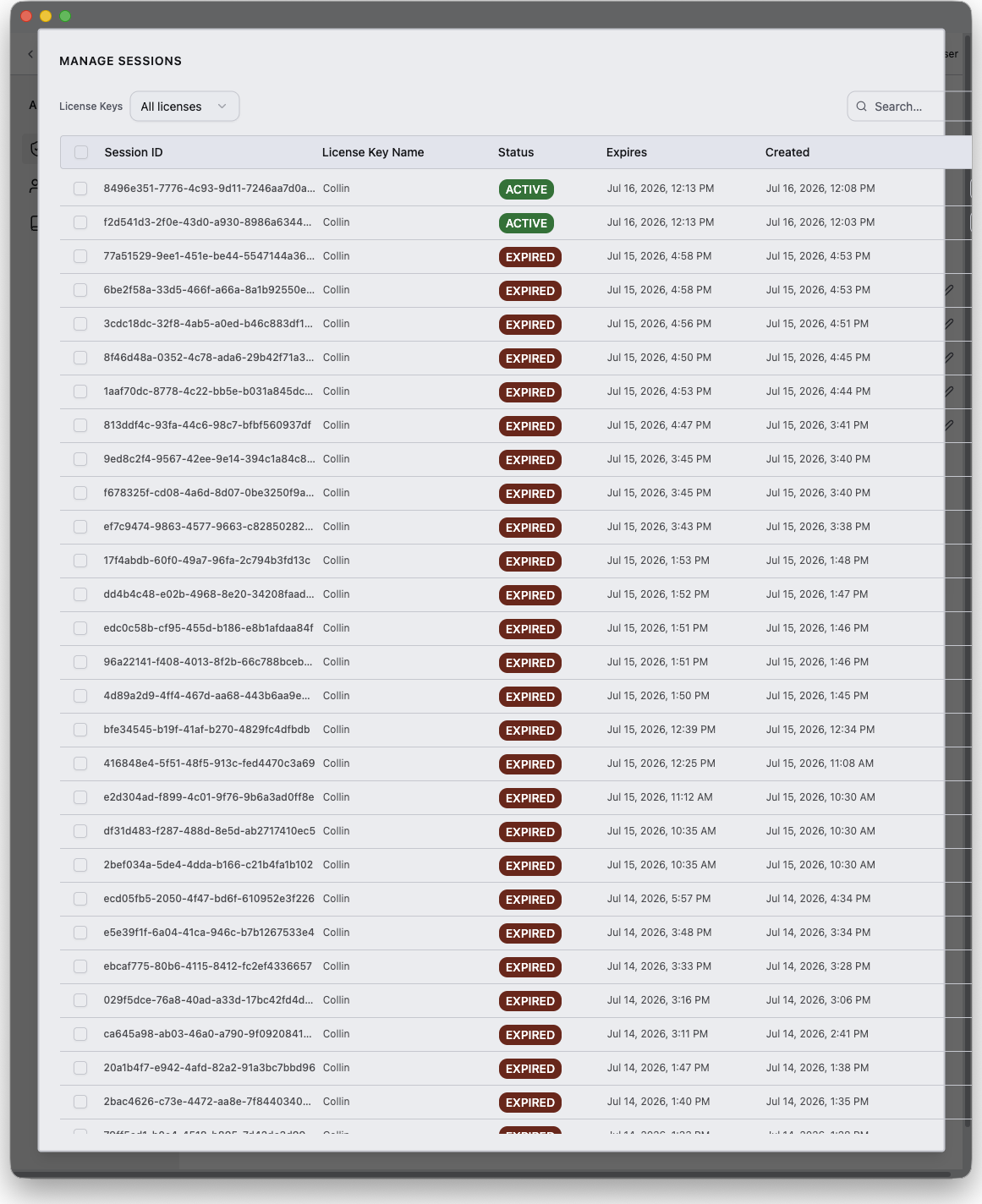
點擊 Sessions 區塊磚可開啟工作階段彈出視窗。此處列出您組織的所有工作階段,包含工作階段 ID、持有該工作階段的授權金鑰、狀態、到期時間與建立時間,並可依狀態篩選。在此處您可以:
- 釋放 (Release) 工作階段(支援可配置的寬限期),將席位釋出給其他使用者使用。
- 刪除 (Delete) 工作階段記錄。
API 金鑰 (API Keys)
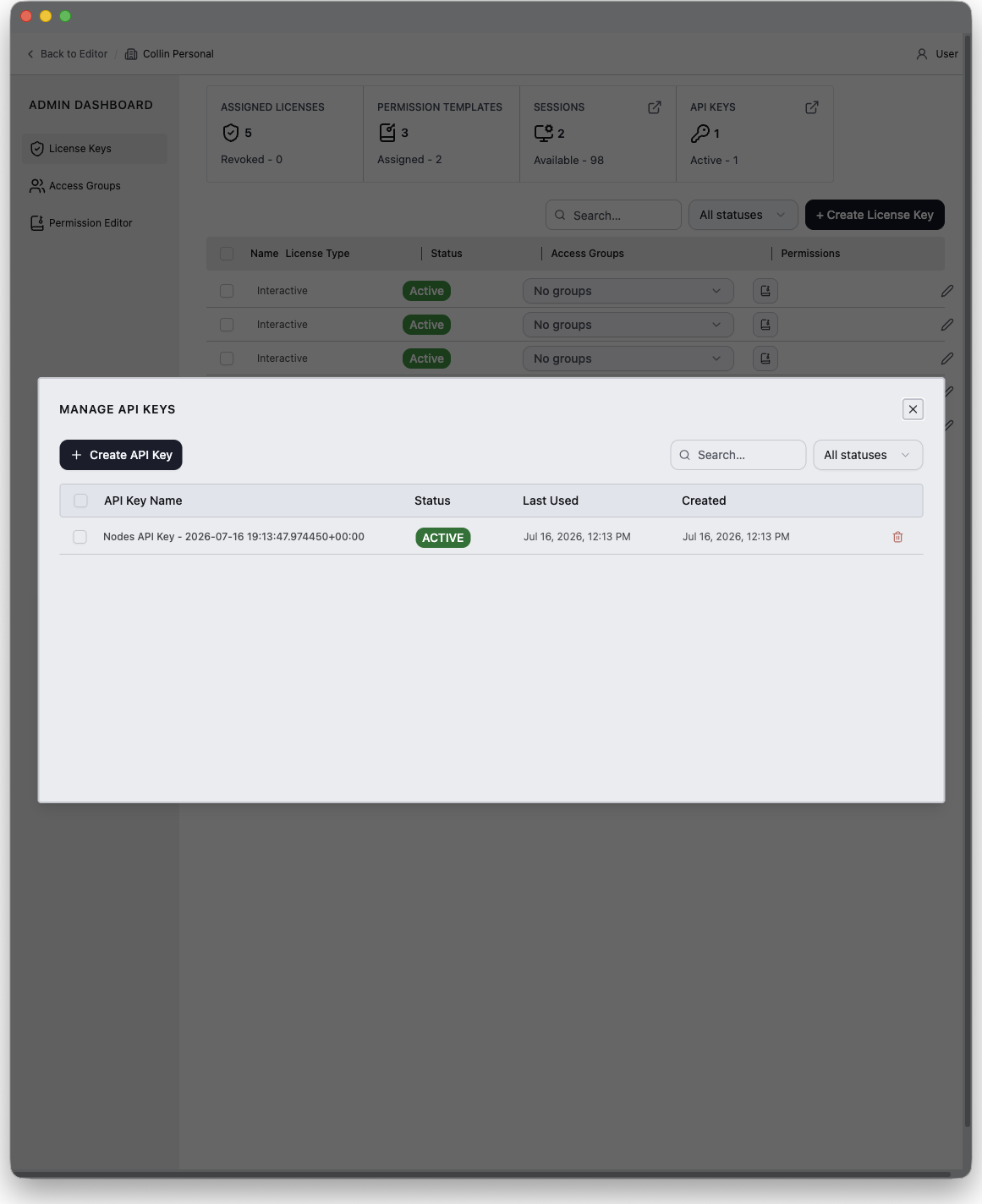
點擊 API Keys 區塊磚可開啟 API 金鑰彈出視窗,用於管理您組織的 Griptape Cloud API 金鑰。例如 管理伺服器 (Admin Server) 即需使用一組金鑰。金鑰數值僅會揭示一次,請務必立即複製。您亦可在此刪除不再需要的金鑰。
存取群組 (Access Groups)
存取群組可依部門、團隊或專案專案集中管理授權金鑰,以便針對整個集合統一管控權限。指派給群組的權限範本會自動套用至該群組內部的每把授權金鑰。
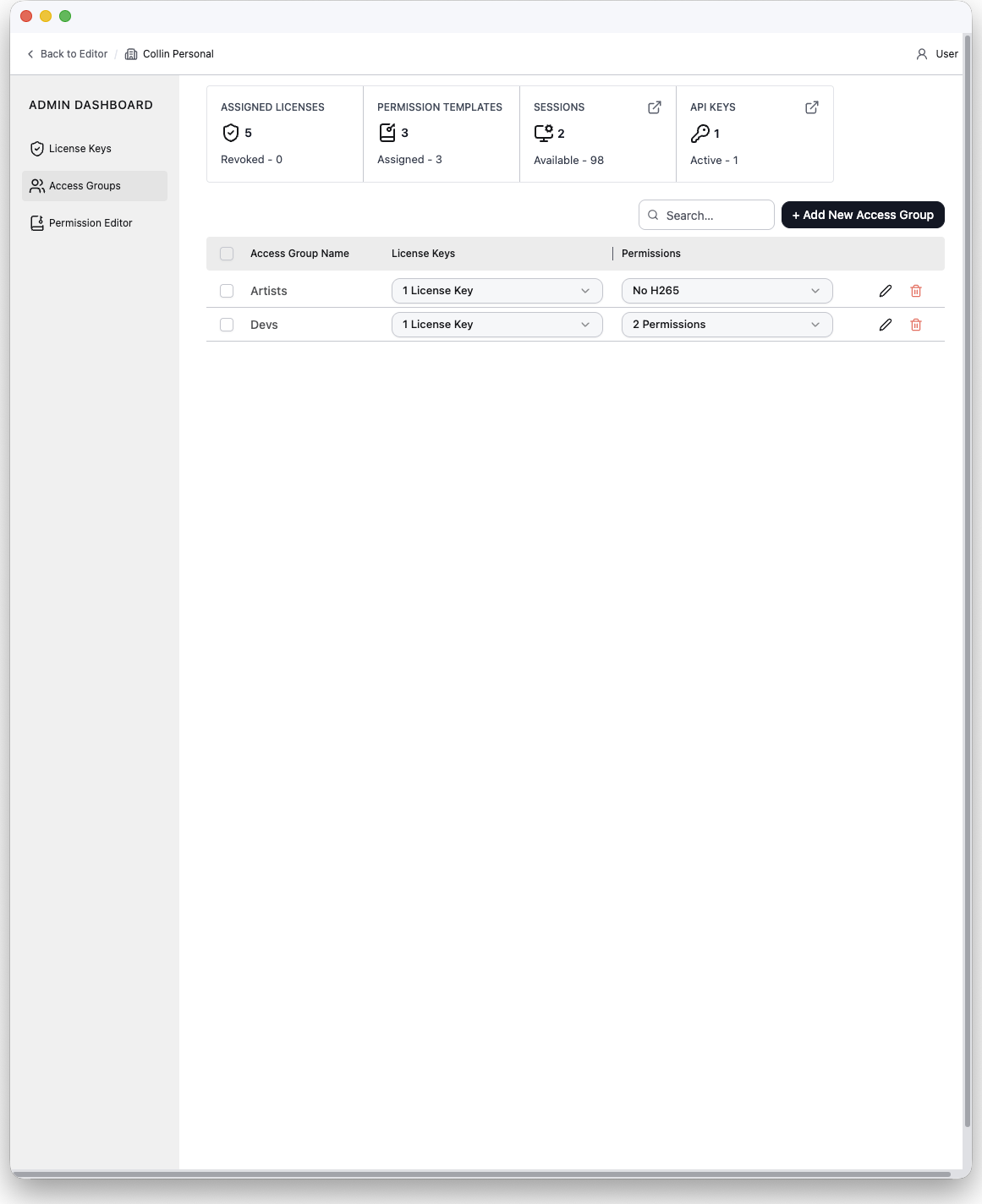
表格中的每一列代表一個群組,包含:
- Access Group Name
- License Keys:群組內金鑰的行內多選下拉選單。
- Permissions:指派給該群組的自訂範本與 Griptape 受管範本的行內多選下拉選單。Griptape 受管範本會帶有 Managed 標章。
透過 + Add New Access Group 建立群組,提供群組名稱並選填初始授權金鑰與權限範本。群組可直接從該列進行編輯或刪除;刪除群組不會刪除其所包含的授權金鑰。
權限編輯器 (Permission Editor)
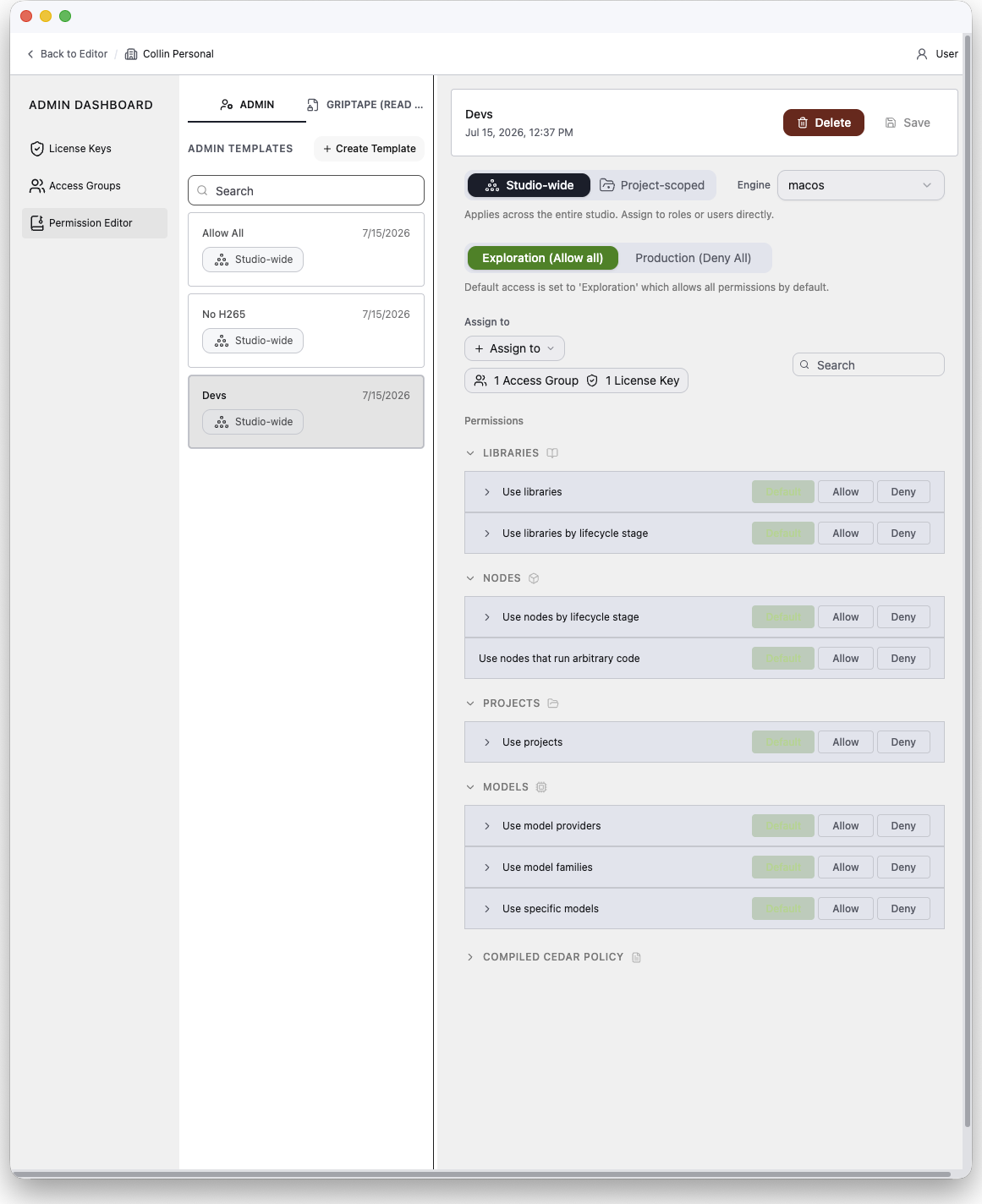
權限編輯器是您編寫 權限範本 (Permission Templates) 的場所:權限範本是決定授權金鑰允許執行哪些操作的具名政策規章。範本可指派給存取群組或直接指派給個別授權金鑰;金鑰的有效權限是所有指派給它的規則集合,且明確拒絕 (Deny) 永遠優先於允許 (Allow)。
範本清單
左側面板透過兩個分頁列出範本:
- Admin:由您組織的管理員所編寫的範本。具備完整編輯權限。
- Griptape (read-only):由 Griptape 原廠編寫與維護的範本。您可將其掛載至存取群組或授權金鑰並審查其內容,但無法直接修改。
搜尋欄可同時篩選兩個分頁。+ Create Template 可開啟建立對話方塊。
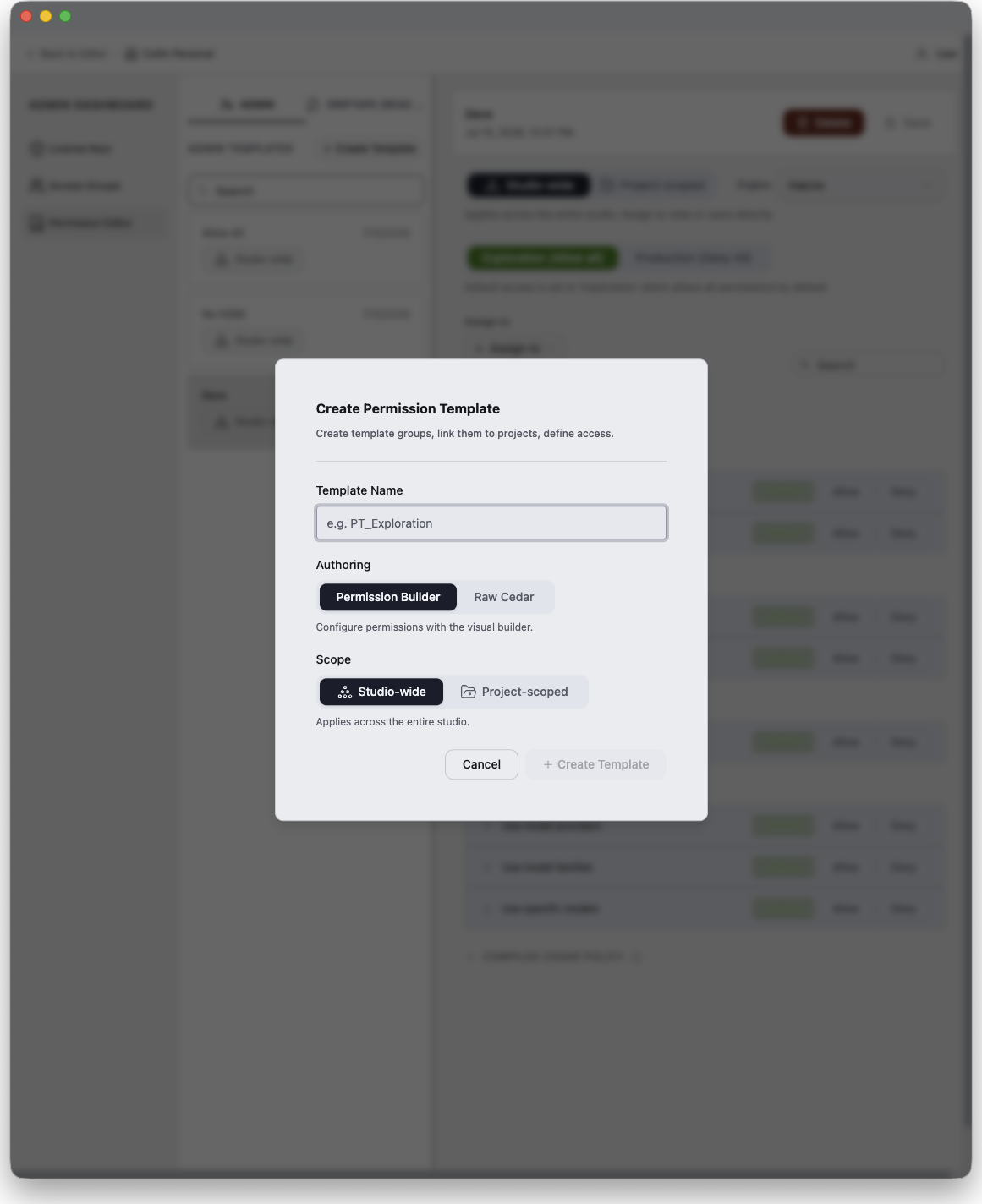
建立範本
建立對話方塊包含以下欄位:
- Template Name
- Authoring mode(編寫模式):
- Permission Builder:透過下述的可視化建構器配置權限。這是推薦的模式。
- Raw Cedar:建立後在 Cedar 編輯器中手動撰寫政策。原始 Cedar 範本不支援視覺化建構器。
- Scope(僅適用於建構器模式):Studio-wide(工作室全域)或 Project-scoped(專案範疇)(詳見下文)。
可視化權限建構器 (Permission Builder)
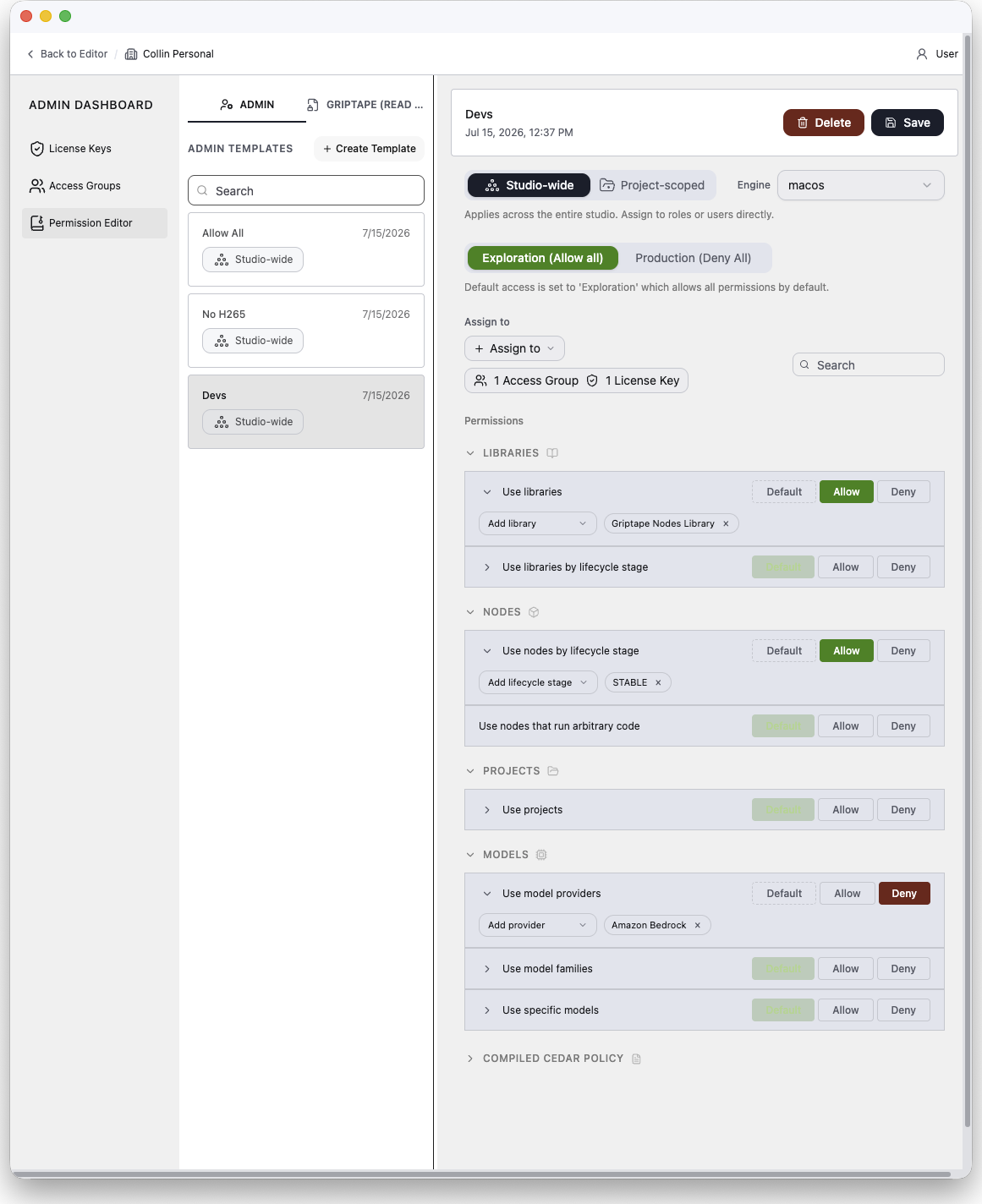
選取建構器範本後會開啟其詳細面板,面板由上至下組織如下:
範疇 (Scope)
範本分為兩種範疇:
- Studio-wide:套用至整個工作室全域,在該授權使用的所有情境下皆生效。
- Project-scoped:連結至引擎上的特定專案範本。其規章僅在引擎於該專案或其專案祖先鏈中工作時生效。
範疇設定列亦可選擇 Engine。連線引擎會載入包含其已安裝程式庫、專案範本、模型與模型提供者的資訊清單。該資訊清單會填入建構器的選單中,使您能直接依名稱選取資源。專案範疇範本亦需從引擎的專案範本中選擇一個 Linked project。
預設存取權限 (Default access)
範本的基準態勢 (Posture),決定未經明確配置的項目的預設行為:
- Exploration (Allow all):預設允許所有操作;僅明確拒絕特定項目。適合外觀開發 (Look-development) 與研發探索。
- Production (Deny All):預設拒絕所有操作;僅明確允許特定項目。適合進入正式製作階段的專案鎖定態勢。
若日後切換態勢,個別權限的明確設定值仍會保留其設定意涵。
指派對象 (Assign to)
將範本掛載至 存取群組 (Access Groups) 及/或直接指派給個別 授權金鑰 (License Keys)。透過群組進行的指派會涵蓋群組中的每把金鑰。
權限清單 (Permissions)
權限清單是按分類分組的功能能力目錄。每一列可設定為 Allow(允許)或 Deny(拒絕),或維持 Default 以遵循基準態勢;且多數項目可限定於特定資源範疇(例如僅拒絕特定程式庫而非全部):
| 分類 (Category) | 功能能力 (Capability) | 控制範圍 | 可限定範疇之對象 |
|---|---|---|---|
| Libraries | 使用程式庫 | 載入節點程式庫。 | 特定程式庫 |
| Libraries | 依生命週期階段使用程式庫 | 載入特定生命週期階段(STABLE、BETA、ALPHA、LABS、DEPRECATED)的程式庫。 |
生命週期階段 |
| Nodes | 依生命週期階段使用節點 | 使用特定生命週期階段的節點。 | 生命週期階段 |
| Nodes | 使用執行任意程式碼的節點 | 資訊清單宣告為執行任意 Python 的節點。 | 無法限定範疇 |
| Projects | 使用專案 | 載入與啟用專案。 | 特定專案 |
| Models | 使用模型提供者 | 該提供者旗下的所有模型。被拒絕的模型會從模型選擇器中過濾隱藏並阻止調用;節點仍可建立。 | 特定提供者 |
| Models | 使用模型家族 | 特定家族中的模型(例如 Claude 4、GPT-4)。選擇器過濾與阻止調用機制同上。 | 特定家族 |
| Models | 使用特定模型 | 依 ID 指定的個別模型。選擇器過濾與阻止調用機制同上。 | 特定模型 |
| Video | 使用視訊轉碼器 | 依轉碼器讀寫視訊影片(例如 h264、hevc、prores)。 |
特定轉碼器 |
當同一個授權金鑰所套用的不同範本或存取群組之間發生衝突時,受影響的列會顯示警告訊息並標記衝突的範本與金鑰名稱。例如一個範本允許某項能力,但指派群組中的另一個範本卻加以拒絕。拒絕 (Deny) 永遠勝出。
已編譯的 Cedar 政策 (Compiled Cedar)
建構器會將您的設定編譯為 Cedar 政策語句。Griptape Nodes 會在授權檢查點評估這些語句。Compiled Cedar Policy 區塊預設折疊,展開後會顯示上次儲存編譯出的 Cedar 政策碼。詳情請參閱 Cedar 政策參考手冊 (Cedar Policies)。
原始 Cedar 範本 (Raw Cedar Templates)
在 Raw Cedar 模式下建立的範本會略過視覺化建構器,直接提供帶有語法驗證功能的 Cedar 程式碼編輯器。包含語法錯誤的範本將無法儲存。語法驗證不會檢查動作或屬性名稱是否符合引擎的 Cedar 結構綱要,因此請仔細審查。編輯器上方的唯讀語句摘要會逐句解析該政策,且具備相同的 Assign to 控制面板。全新建立的原始範本預設填入 permit(principal, action, resource);(允許所有操作),鏡像對齊建構器的 Exploration 探索態勢。
當功能能力目錄無法涵蓋您所需的細部規則時,請撰寫原始 Cedar 範本。Cedar 政策參考手冊 (Cedar Policies) 記載了可比對的檢查點、資源屬性與情境事實,並隨附豐富的實作範例。
Griptape 原廠受管範本
在 Griptape (read-only) 分頁中選取範本會顯示其描述說明、逐句權限解析以及完整的 Cedar 原始碼。受管範本無法被編輯或刪除。您僅能將其掛載至存取群組與授權金鑰,或自其卸載解除綁定。
典型整合部署架構
典型的企業推廣流程如下:
- 在權限編輯器中建立權限範本。例如為研發人員建立「Exploration」範本,並為進入正式製作的專案建立僅允許核准程式庫與模型提供者的「Production」鎖定範本。
- 為各個團隊或專案專案建立存取群組,並為每個群組指派適當的權限範本。
- 為每位使用者建立授權金鑰,將各金鑰新增至對應的存取群組,並將授權權杖發送給使用者。
- 使用者在桌面應用程式中貼入權杖以啟用席位。內部部署環境請搭配使用 管理伺服器 (Admin Server)。透過授權啟用的使用者僅能操作編輯器;管理儀表板絕不會對他們顯示。
- 在 License Keys 區塊監控與管理席位。觀察活動中的工作階段 (Sessions)、釋放 (Release) 卡死的工作階段、針對遺失的權杖重新發行 (Reissue),並在成員離職時撤銷 (Revoke) 金鑰。