停用應用程式自動更新 (Disabling App Updates)
管理員可透過機器層級的 policy.json 檔案停用 Griptape Nodes Desktop 的自動更新。當您的組織統一分發經過核准的軟體版本,而非讓每台電腦自行連網更新時,請使用此功能。
此功能需要 Griptape Nodes Desktop 0.24.0 或更新版本。舊版本會直接忽略此檔案。
建立政策設定檔
建立包含以下內容的 policy.json 檔案:
{ "disableUpdates": true }
將該檔案放置於對應作業系統的指定路徑:
| 作業系統平台 | 檔案路徑 |
|---|---|
| macOS | /Library/Application Support/ai.griptape.nodes.desktop/policy.json |
| Windows | %ProgramData%\GriptapeNodes\policy.json |
| Linux | /etc/griptape-nodes-desktop/policy.json |
應用程式本身不會主動建立該目錄或檔案。請在使用者初次啟動應用程式前,手動或透過系統映像檔部署/裝置管理系統 (MDM) 建立好目錄與檔案。若應用程式目前正在執行,請先將其退出關閉。
應用程式在啟動開機時會讀取該政策一次。對該檔案的任何變更將於下次啟動應用程式時生效。
使用者所見之介面變化
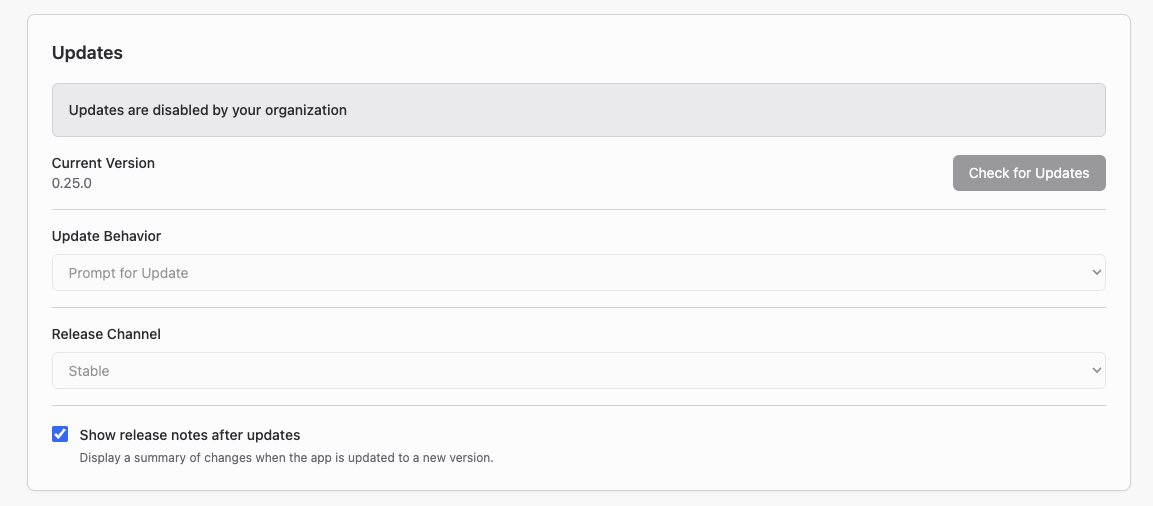
App Settings(應用程式設定)會顯示 Updates are disabled by your organization(更新功能已由您的組織停用)。以下控制元件將被停用:
- Check for Updates(檢查更新)
- Update Behavior(更新行為)
- Release Channel(發布通道)
Show release notes after updates(更新後顯示版本資訊)仍維持可用,並會在管理員安裝新版本後正常展示更新日誌。
若使用者自 macOS 的應用程式選單或 Windows 與 Linux 的 Help 選單點選 Check for Updates…,應用程式會顯示 Updates are managed by your organization(更新由您的組織統籌管理)。
當此政策生效時,應用程式不會執行自動或由使用者觸發的更新檢查,且不會向上游發送任何更新摘要源 (Update Feed) 請求。
安裝應用程式更新
在停用內建更新器後,請將通過核准的安裝程式分發至各受管機器進行安裝。政策檔案獨立於應用程式安裝目錄之外,因此直接覆蓋安裝新版本不會移除該政策檔。安裝後更新功能依然維持停用狀態。
使用者仍可正常在應用程式內部安裝與更新節點程式庫和 AI 模型。每個應用程式版本會持續使用隨該版本隨附打包的引擎。
重新啟用應用程式更新
刪除 policy.json 或將 disableUpdates 改為 false,接著重新啟動應用程式即可。Updates 區塊將回復使用該機器先前的 Update Behavior 與 Release Channel 設定。
唯有字面值的 true 才會停用更新。缺少檔案、無效的 JSON 或任何其他數值皆會使更新維持由使用者自主控制。非受管的一般機器無需放置政策檔案。
相關文件
- 應用程式設定:更新 (App Settings: Updates):更新行為與發布通道
- 管理伺服器 (Admin Server):讓受管機器與公用網際網路隔離