第 2 課:生成圖像提示詞
歡迎來到 Griptape Nodes 系列教學的第二課!本指南重點介紹如何熟悉並使用 GenerateImage 節點。
雖然工作流程本身極為精簡(僅包含這單一節點),但 GenerateImage 節點將是您在初期專案中生成圖像的核心主力。這個功能強大的節點確實是創作多樣化視覺內容的基石。
本課涵蓋內容
在本教學中,您將會:
- 學習如何開啟已儲存的工作流程
- 認識 GenerateImage 節點
- 使用文字提示詞生成圖像
返回首頁
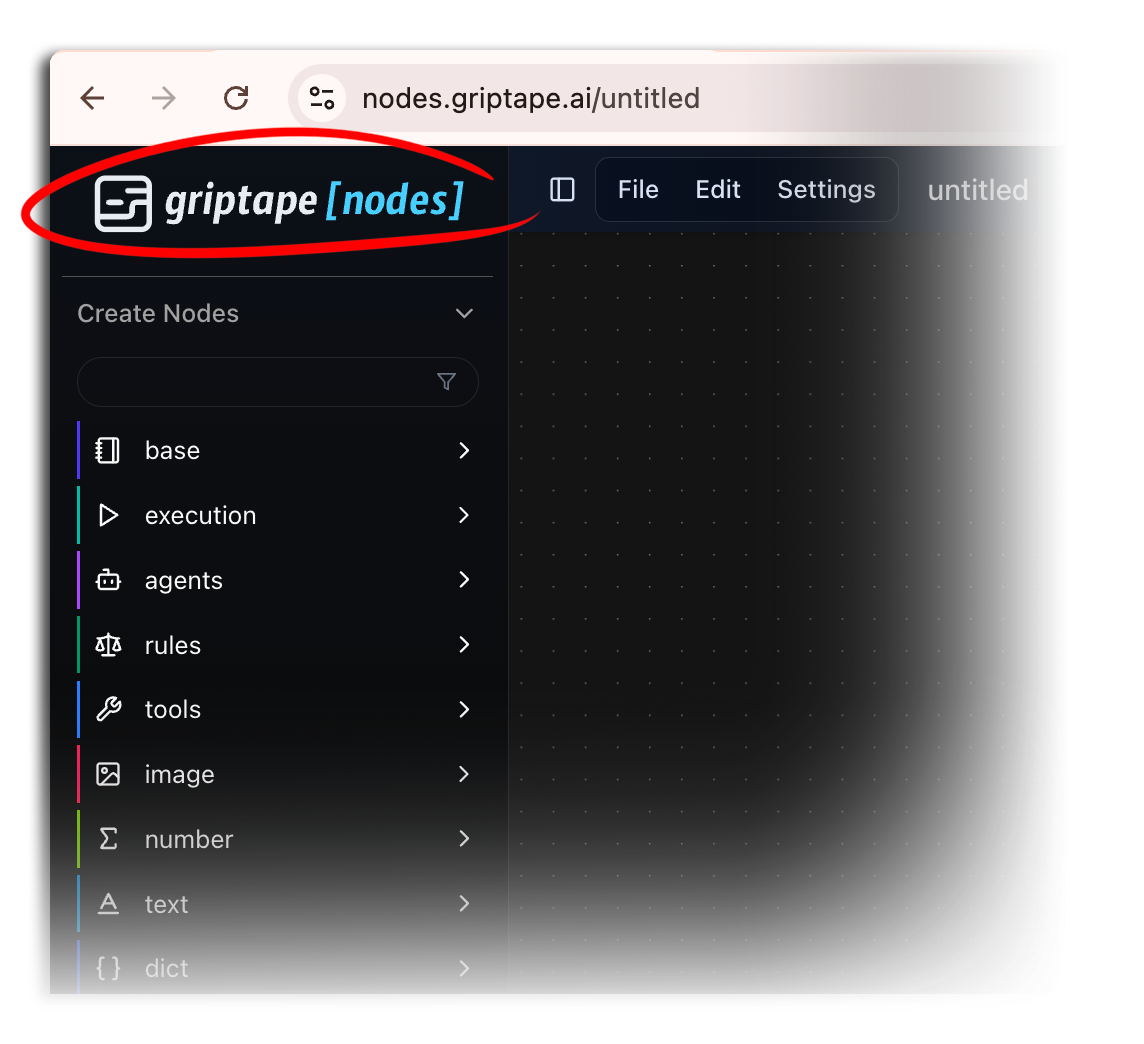
開始本教學前,您需要先返回主首頁。點擊編輯器左上方的巡覽導航按鈕,返回顯示所有範本工作流程和您個人已儲存檔案的首頁。
開啟圖像提示詞範例
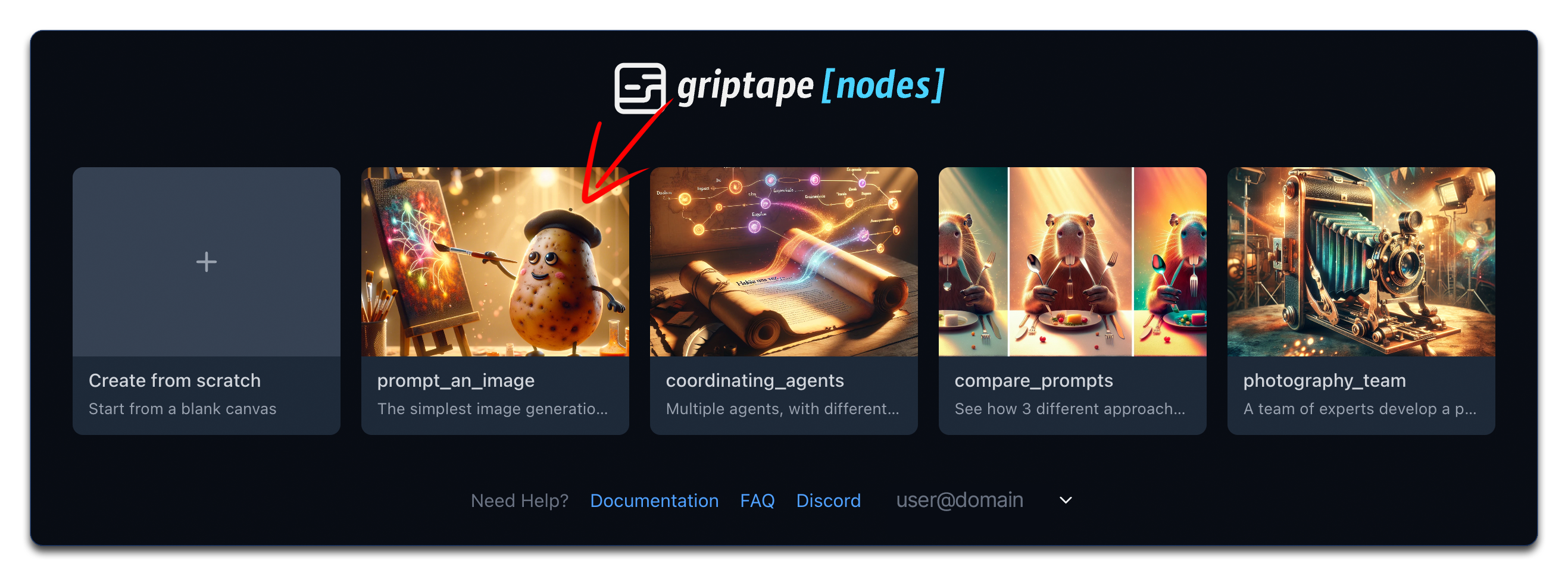
在首頁上,找到並點擊 "Prompt an Image" 卡片開啟此範例工作流程。
認識 GenerateImage 節點
當範例載入完成後,您會發現它僅由單個節點組成。切莫被其表面上的簡潔所欺騙 — 這個節點是 Griptape Nodes 中最強大的創作工具之一,並將在您未來的各類流中扮演舉足輕重的角色。
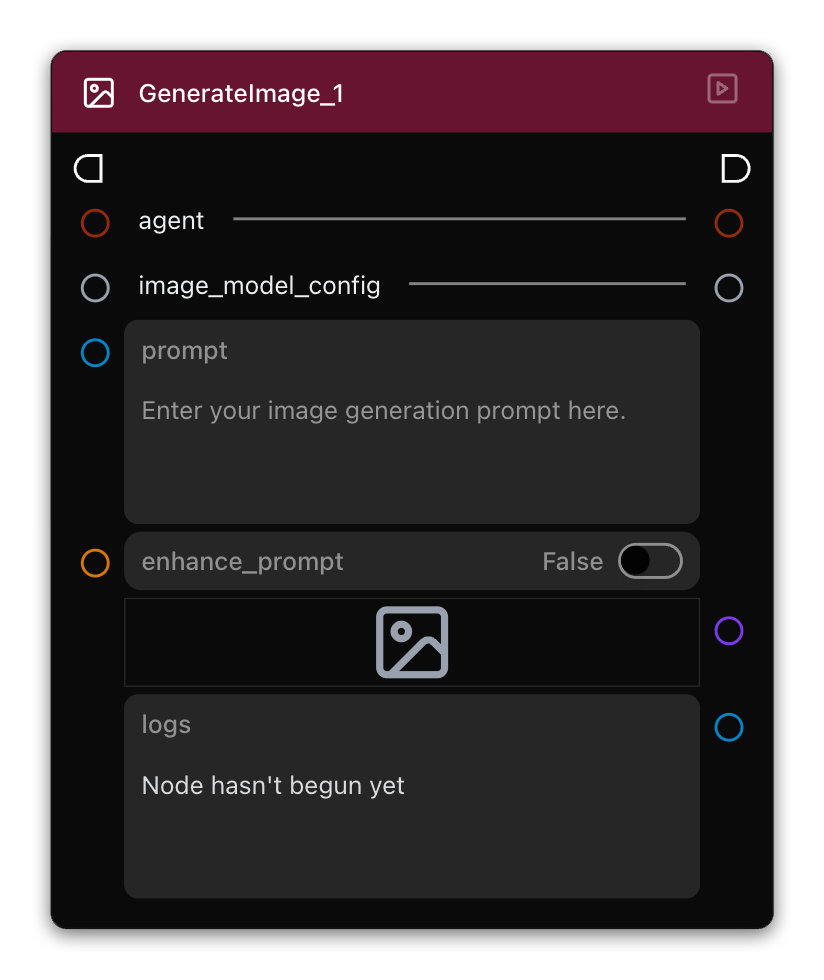
該節點經過高度整合封裝,能夠直接處理通常需要複雜工作流程才能完成的眾多任務,使其成為新手快速上手 AI 圖像生成的絕佳選擇。
使用文字提示詞生成圖像
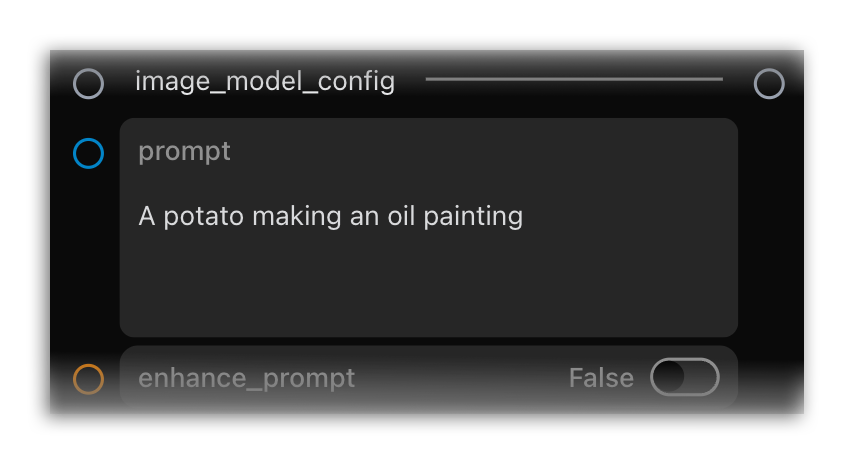
此節點最主要的核心互動點是文字提示詞 (prompt) 欄位,您可以在此處描述希望 AI 創作出怎樣的圖像。
生成您的第一張圖像:
- 找到節點中的文字提示詞欄位
- 輸入您希望建立的圖像描述
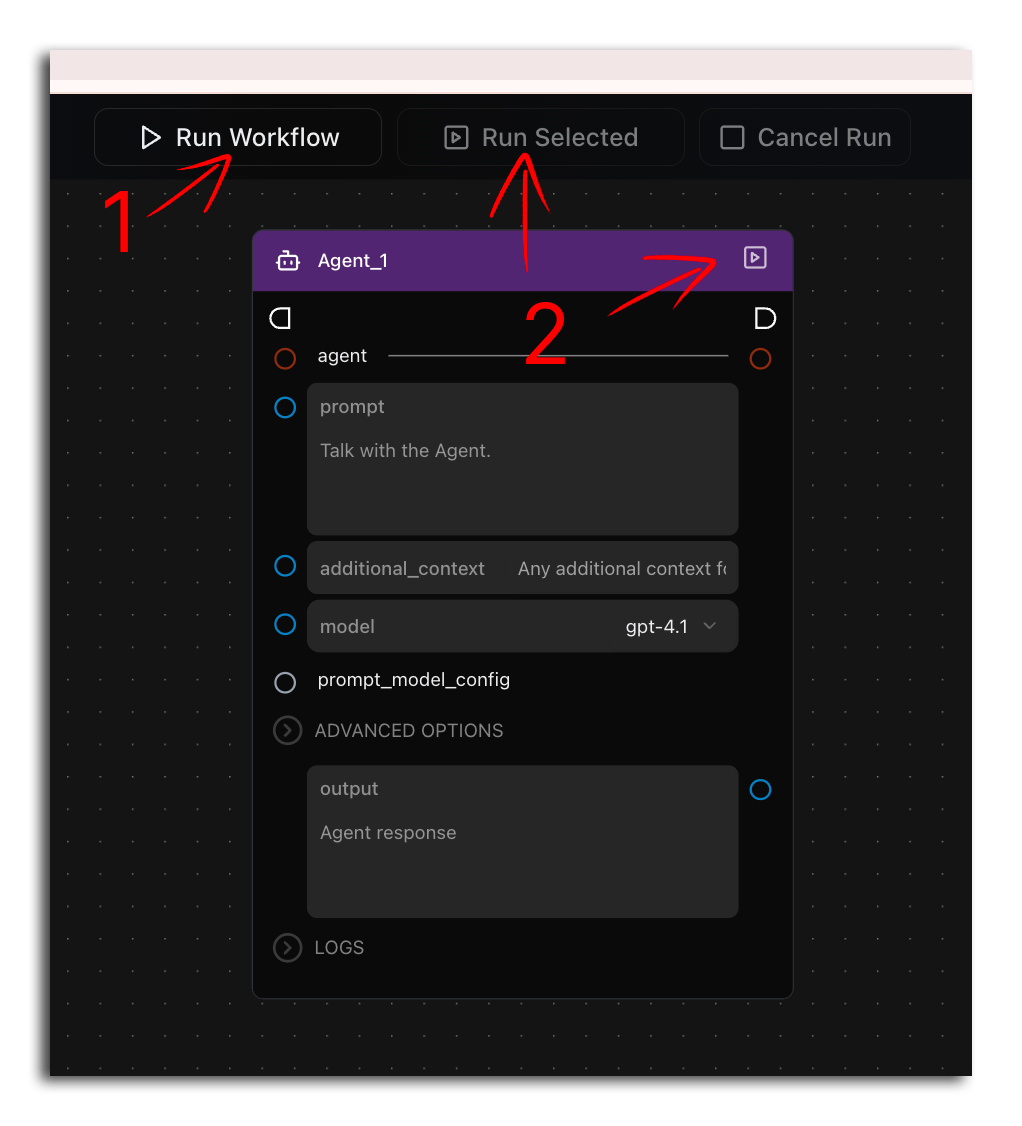
現在,執行您的節點。介面中有三個按鈕,但它們實際上對應著兩種不同的運行行為:
-
運行整個工作流程:
- 點擊編輯器頂部的 Run Workflow (運行工作流程) 按鈕。這將從頭到尾完整執行整個工作流程。所有節點將根據連線關係依序執行。
-
運行工作流程中的單個節點(兩種方式效果相同):
- 點擊特定節點右上角的 Run Node (運行節點) 按鈕。
- 或者,選取該節點並點擊工具列中的 Run Selected (運行所選)。
單獨運行某個節點非常適合用於測試或除錯工作流程的特定環節,或者當您暫時不想更新流程中其他無關部分時快速取得單點結果。
兩者的本質區別在於影響範疇 — 第一種方式會全量執行所有節點,而第二種方式僅運行所選節點及其依賴的前置節點。
生成耗時提示
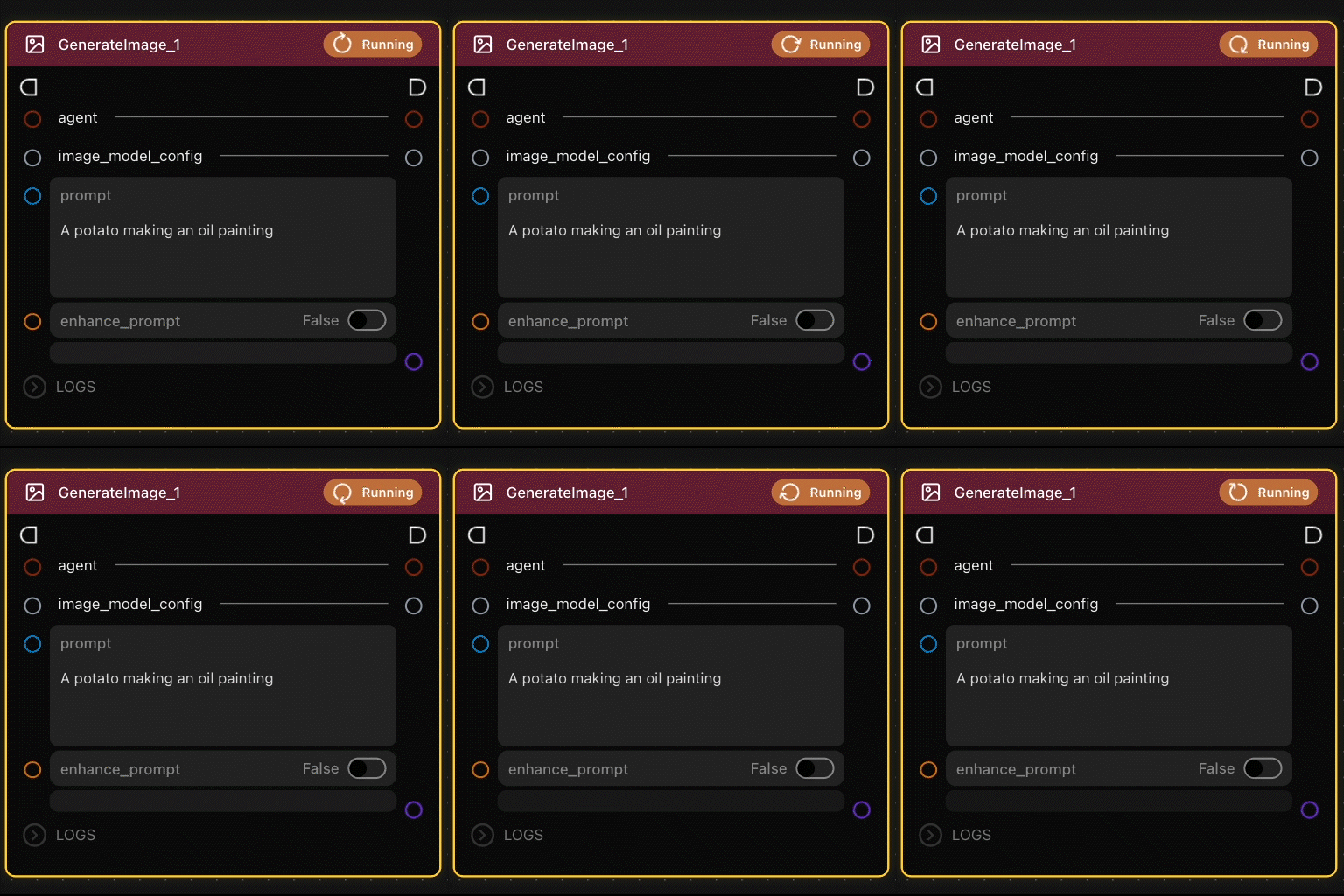
對於初次接觸 AI 圖像生成的使用者:圖像生成運算通常需要花費一定時間。請注意節點邊框呈現的黃色高亮線條,以及節點右上角從原本的播放圖示變為旋轉中的 Running 動畫圖示。這些視覺提示告知您當前哪些節點正在執行運算,代表系統正在正常運作中。
嘗試不同的提示詞描述
讓我們嘗試透過輸入不同的提示詞來生成多種風格的圖像:
-
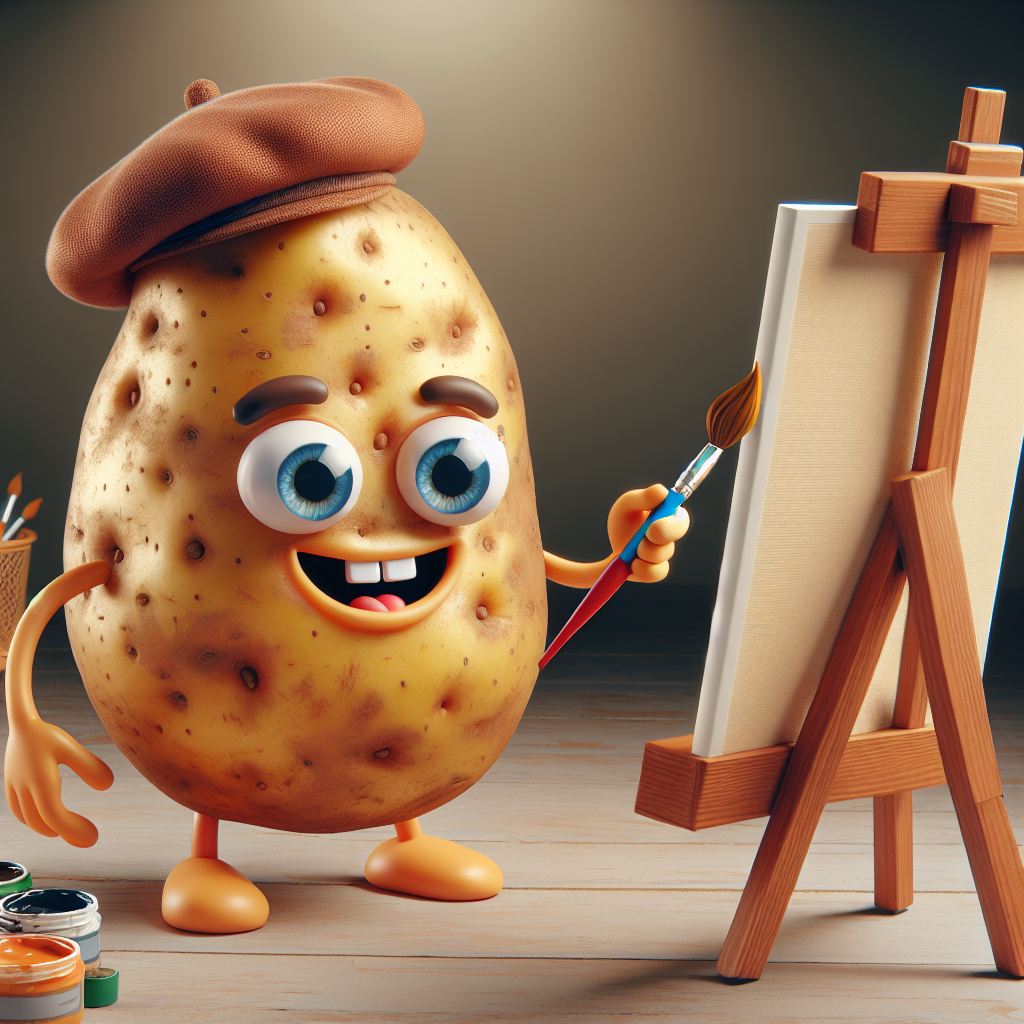
第一個範例:工作流程載入時提示詞預設為 "A potato making an oil painting"(一隻正在畫油畫的馬鈴薯)。點擊運行該流。
-
第二個範例:將提示詞修改為 "A potato doing aerobics in 70s workout attire"(一隻穿著70年代運動服跳有氧健身操的馬鈴薯),然後再次點擊運行。

請觀察僅僅更改提示詞中的寥寥數語,生成的最終圖像就會發生多麼顯著的變化。這生動展示了 GenerateImage 節點強大的適應力與靈活性。只要您能用文字描述出來,AI 就能為您將其生成。
總結
在本教學中,我們涵蓋了:
- 如何開啟已儲存的工作流程
- GenerateImage 節點的核心特性
- 如何利用文字提示詞生成視覺圖像
GenerateImage 節點是 Griptape Nodes 中構建創意流的基礎模組。隨著學習的深入,您將掌握如何將其與其他更多節點靈活組合,打造出更強大的智慧應用。
下一步
在下一節:第 3 課:多智慧體協調中,我們將學習如何引導多個 AI 智慧體相互配合,在工作流程中像傳遞接力棒一樣協同完成任務。