使用管理伺服器 (Using the Admin Server)
當您的 管理伺服器 (Admin Server) 啟動並正常運行後,使用者可透過桌面應用程式使用授權啟用,而非透過 Griptape Cloud 登入,藉此連線至該管理伺服器。本頁面將從終端使用者的視角引導您完成該操作流程。
開始之前
每位使用者皆需要:
- 已安裝 Griptape Nodes 桌面應用程式。
- 一組 授權金鑰 (License Key)。金鑰由您的組織所發行;使用者應向其組織管理員申請。
- Admin Server 連線位址。Admin Server 在您內部網路中可被存取的 URL,例如
http://admin.internal.example.com:8080。您的 Admin Server 維運人員可提供該資訊。
透過授權啟用 (Activate with a license)
1. 開啟授權啟用表單
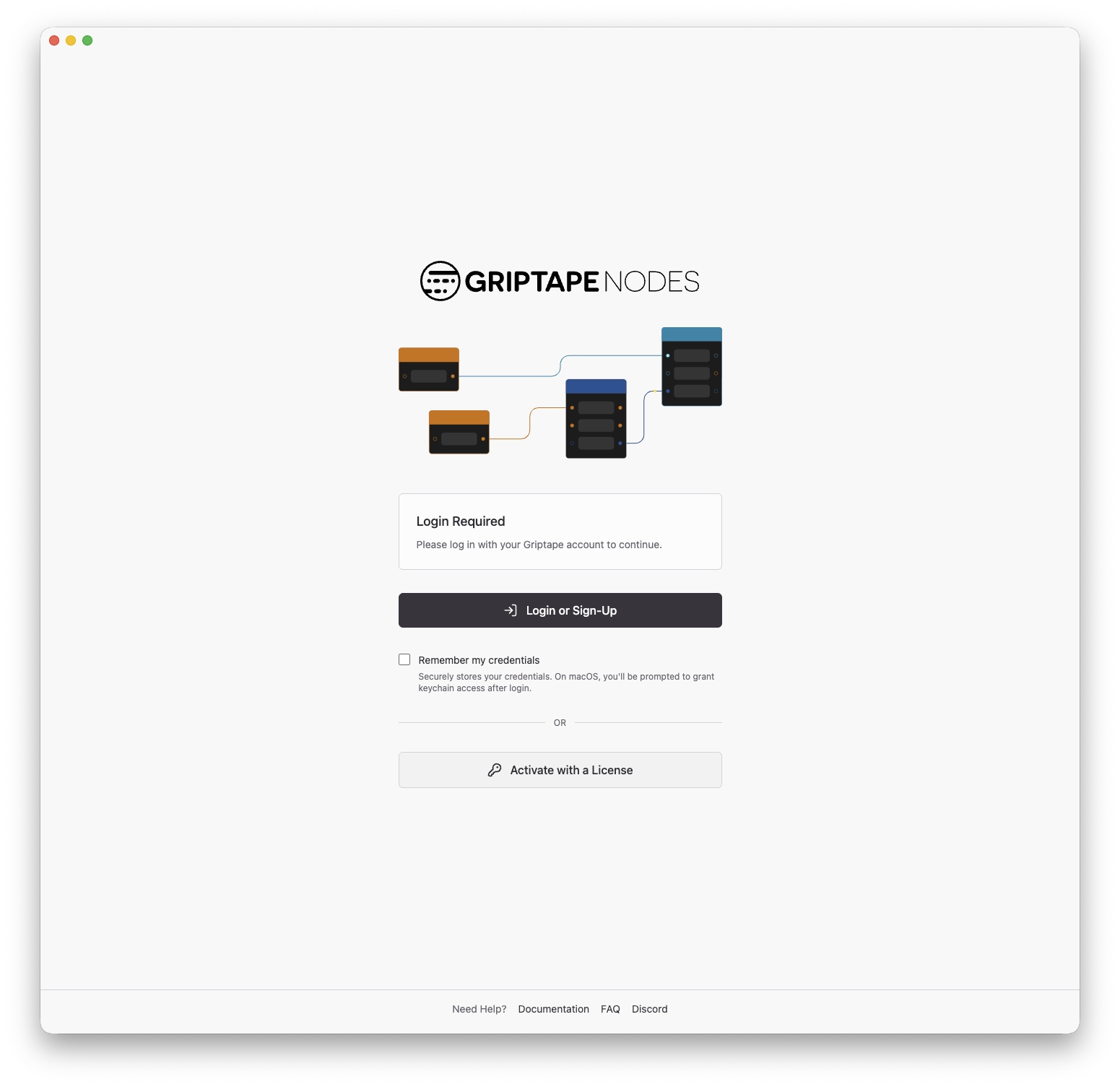
啟動桌面應用程式。在登入畫面上,不點選 Griptape Cloud 登入,而是點擊 Activate with a License。
2. 貼入您的授權金鑰
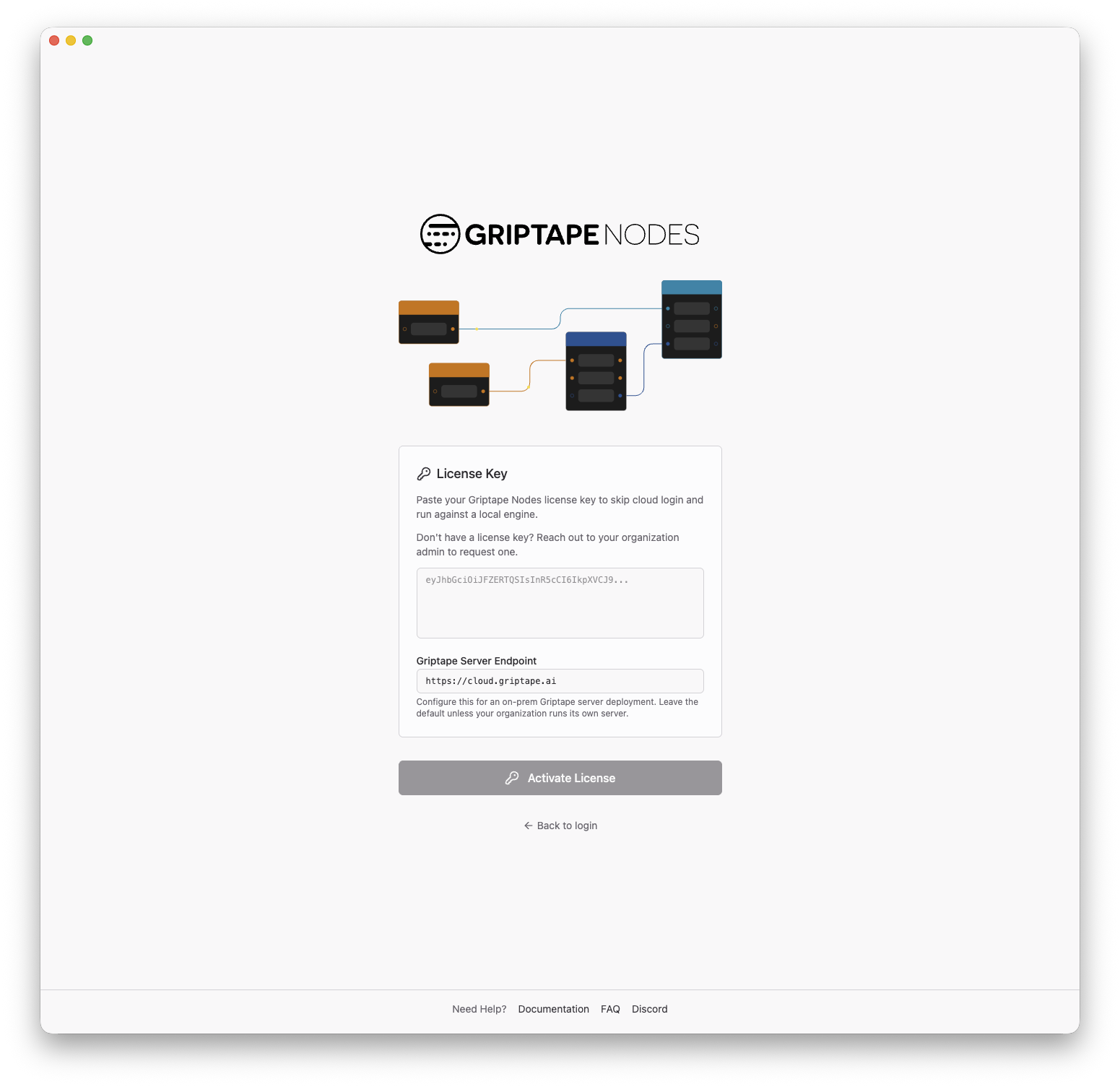
在 License Key 欄位中,貼入您自組織管理員處收到的授權金鑰。
3. 指向 Admin Server 端點
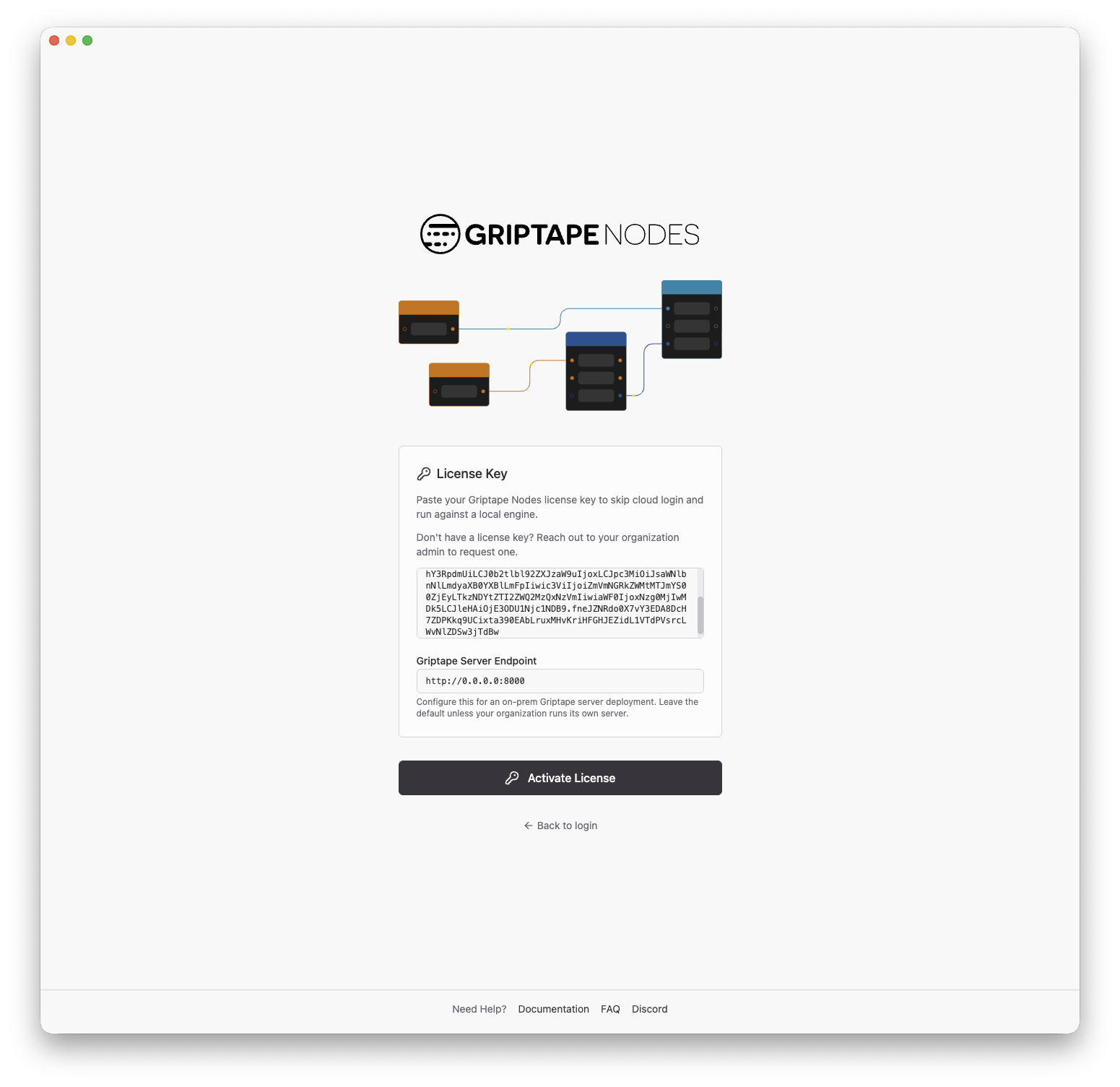
在 Griptape Server Endpoint 欄位中,將預設的 Griptape Cloud 位址 (https://cloud.griptape.ai) 替換為您內部 Admin Server 的連線位址:
http://admin.internal.example.com:8080
這是內部部署的關鍵步驟:透過設定該端點,應用程式會將其所有的 Griptape Cloud 網路流量導向 Admin Server,而非直接存取公用網際網路。
4. 執行啟用
點擊 Activate License。應用程式會驗證授權並如常啟動引擎,帶領您進入畫布編輯器。自此之後,包含授權驗證、工作階段管理以及您組織所允許的任何 Cloud 功能,皆會全數透過 Admin Server 進行轉發。
複用已儲存的授權 (Reusing a saved license)
您先前啟動過的授權會被系統自動記憶。若您登出(或授權被停用),在點擊 Activate with a License 後,登入畫面會顯示 Saved licenses 區塊。點擊已儲存授權旁的 Use 即可重新啟用,無需再次貼入金鑰。已設定的伺服器端點亦會被記憶,因此您僅需輸入一次 Admin Server 位址。
疑難排解 (Troubleshooting)
- 啟用立即失敗:檢查授權金鑰是否完整貼入且尚未過期。若金鑰無誤,請確認 Griptape Server Endpoint 是否正確且本機能否連線至該主機——嘗試在瀏覽器中開啟
http://<admin-server-address>/health;健全的伺服器會回傳{"status":"ok"}。 - 先前可以啟用但現在失敗:授權可能已經過期。請向您的組織管理員申請新授權。
- 啟用後部分功能回傳錯誤:若 Admin Server 配置了 轉發規則 (forwarding rules),未獲准的路徑會被伺服器以
403 {"error":"path not permitted"}拒絕。請詢問您的 Admin Server 維運人員該功能所涉及的路由是否允許輸出。 - 所有操作皆回傳錯誤:若每個請求皆失敗,可能是 Admin Server 本身無法連線至 Griptape Cloud。這是維運人員端的問題——請參閱 Admin Server 疑難排解章節。